
OpenAI Codexのコンピューター利用:完全ステップバイステップチュートリアル

前提条件
開始する前に、以下を確認してください:
- macOS (Computer Useは現在macOSのみ対応)
- Codexアプリ をインストールして最新版に更新 (必要に応じてOpenAIからダウンロード)
- ChatGPT Plus、Pro、Business、Enterprise、またはEdu のサブスクリプション
- Codexアプリのインターフェースに基本的に慣れていること
注記: 機能の利用可否は、ローンチ時点ではEEA、英国、スイスを除きます。
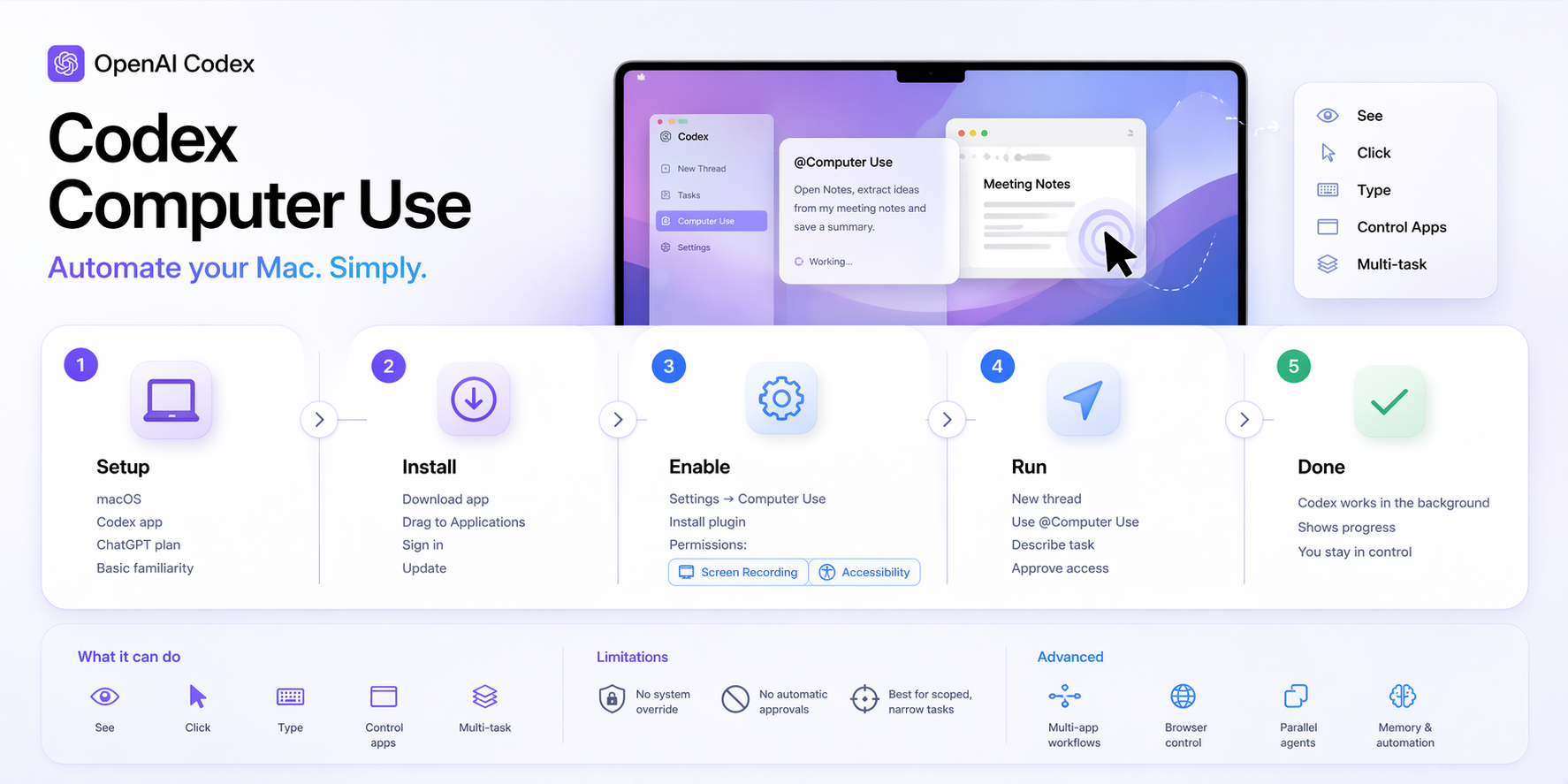
ステップ1: Codexアプリをインストールする
- OpenAIの公式Codexページにアクセスし、最新のmacOSアプリをダウンロードします。
- ダウンロードした
.dmgファイルを開き、Codexをアプリケーションフォルダにドラッグします。 - アプリを起動し、あなたのChatGPTアカウントでサインインします。
- アプリが最新機能(バックグラウンドでのコンピュータ使用、プラグイン)をサポートするよう更新されていることを確認します。
ステップ2: Computer Useプラグインをインストールして設定する
- Codexアプリで、設定 (通常は歯車アイコンまたはサイドバー経由) に移動します。
- Computer Use セクションに移動します。
- Computer Useプラグインの インストール をクリックします。
- 画面の指示に従います。
macOSは以下の権限を要求します:
- 画面収録: Codexが画面の内容を表示し、スクリーンショットを撮ることを許可します。
- アクセシビリティ: Codexがクリック、タイプ、メニューのナビゲート、UI要素とのやり取りを行うことを許可します。
プロンプトが表示されたら、システム設定 > プライバシーとセキュリティ でこれらを許可します。必要に応じてCodexを再起動してください。
ステップ3: Computer Useの基本を理解する
Computer UseではCodexは以下を行えます:
- スクリーンショットで画面を確認する
- マウスを制御する (クリック、移動、スクロール)
- キーボードでタイプする
- 任意のmacOSアプリのGUIとやり取りする
- 独自のカーソルで バックグラウンド で動作する (あなたの作業を妨げません)
- 複数のエージェントを並行して実行する
これは、API/プラグインを持たないデスクトップアプリ、ブラウザセッション、またはマルチアプリのワークフローを含むタスクに適しています。
主な制限事項:
- Codex自体や、セキュリティを迂回する方法でTerminalを自動化することはできません
- システムのセキュリティプロンプトを承認することはできません
- 範囲が限定された、特定のタスクに最適です
ステップ4: 最初のComputer Useタスクを開始する
- Codexアプリで新しいスレッドを開きます。
- プロンプトの前に
@Computer Useを付けるか、特定のアプリを指定します (例:@Chrome、@Notes)。 - タスクを明確に説明し、望ましい結果を含めます。
プロンプトの例:
@Computer Use Spotifyで集中用の音楽を再生して、ウィンドウを最小化して。
@Computer Use @Messagesを開き、Brookeから届いたYosemiteについてのスレッドを見つけて、最適な旅行アイデアを抽出し、それらを"Yosemite ideas"という新しいNotesのノートに追加してから、返信を下書きして。
@Computer Use Chromeを開き、ローカルの開発サーバーにアクセスし、変更後でもチェックアウトフローがまだ機能することを確認して。
- アプリアクセスのプロンプトがあれば承認します (信頼できるアプリには 常に許可する を選択)。
- Codexがバックグラウンドで動作している間、あなたは他のタスクを続けてください。
Codexは進行状況、アクションのスクリーンショットを表示し、必要に応じて説明を求めます。
ステップ5: 高度な使用法とベストプラクティス
マルチアプリのワークフロー
複雑なフローには自然言語を使用できます:
@Computer Use Notesアプリから面接メモを取り、主要なポイントをAshbyトラッカーに追加し、Slackのステータスを更新して、メールの要約を下書きします。
ブラウザの制御
使用中のセッションに干渉しないように、使用するブラウザを指定できます:
@Computer Use SafariではなくChromeを使用して、localhost:3000で新しいフロントエンドをテストします。
バックグラウンド並列エージェント
複数の独立したタスクを同時に実行し、競合を回避できます。
カスタマイズとメモリ機能
- カスタマイズでデフォルト設定を指定(例:優先ブラウザ)。
- 定期的なタスクにはメモリ機能を活用。
- 成功したワークフローを自動化に変換。
セーフティのヒント
- タスクは狭く範囲を限定して設定。
- 機密性の高い操作(支払い、認証情報)では手元に留まる。
- 権限設定を慎重に確認。
- タスクに不要な機密アプリは終了。
よくある問題とトラブルシューティング
- 画面が見えない:システム設定でCodexのスクリーン録画権限を再確認。
- クリックや入力ができない:アクセシビリティ権限を確認し、問題が続く場合はCodexとmacOSを再起動。
- アプリが応答しない:同じアプリで複数のComputer Useタスクを同時に実行しないよう注意。
- Macがロックやスリープになる:活動が停止するため、マシンを起動状態に維持。
- 権限プロンプトがループする:信頼できるアプリにはCodexのComputer Use設定で「常に許可」を使用。
- 動作が遅い:GUIに特化したタスクに使用し、構造化された作業にはプラグインやCLIを優先。
- 機能が利用できない:サブスクリプションレベルと地域の対応状況を確認。
問題が解決しない場合は、Codexの「トラブルシューティング」セクションを参照するか、アプリを再起動してください。
次のステップ
- 日常的に使用するアプリをまたいだマルチステップのワークフローを試す。
- Computer UseをCodexプラグイン、アプリ内ブラウザ、自動化と組み合わせる。
- 成功したタスクを再利用可能な自動化やスキルに変換。
- 生産性向上のために画像生成やメモリ機能を活用。
- OpenAIの更新情報をチェックし、Windows/LinuxサポートやAPI拡張を確認。
まずは簡単なタスクで練習し、効果的なプロンプト作成の感覚を養いましょう。
Continue Reading
More articles connected to the same themes, protocols, and tools.

Referenced Tools
Browse entries that are adjacent to the topics covered in this article.

Hyper3D MCP
MCP ServersHyper3D MCP is Hyper3D's hosted Rodin MCP server for creating 3D assets from natural-language instructions or supported references, checking asynchronous generation progress, and retrieving model download links inside AI coding clients. Official setup is documented for Codex, Claude Code, and Kimi Code CLI.

PaidSync.ai
MCP ServersPaidSync.ai is a hosted MCP server for paid advertising that exposes 610+ tools across 14 advertising, analytics, tagging, and commerce platforms. It supports read/write workflows from AI clients including ChatGPT, Claude, Gemini, Cursor, Claude Code, and Codex, with a free plan.



