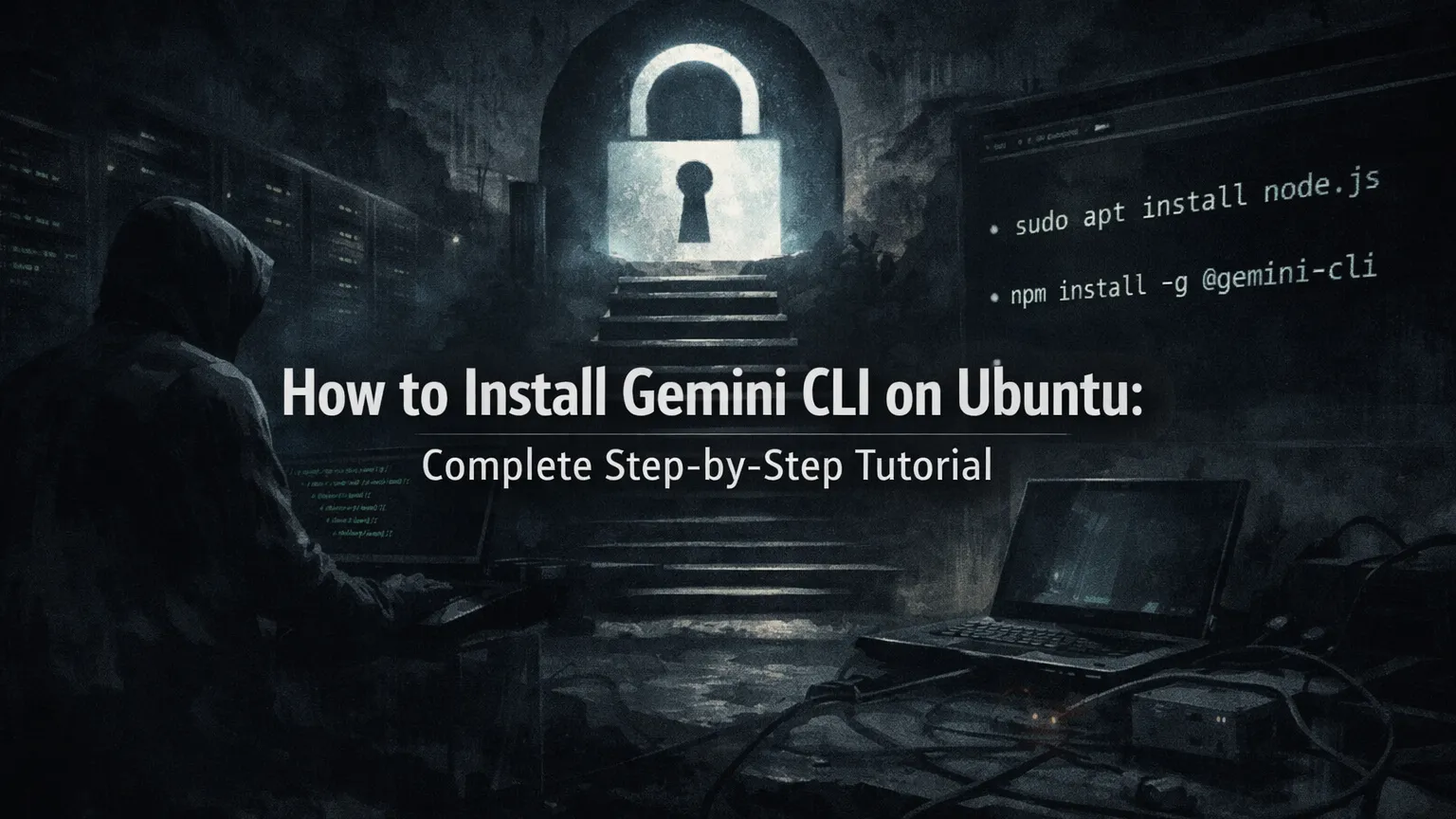
如何在 Ubuntu 上安裝 Gemini CLI:完整逐步教學
前置準備
在 Ubuntu 上開始安裝 Gemini CLI 之前,請準備好以下項目:
- Ubuntu 版本:20.04 LTS 或更新版本(22.04、24.04 和 26.04 完全支援)。
- 管理員權限:用於套件管理的 Sudo 權限。
- 網路連線:下載 Node.js、npm 套件和進行驗證所需。
- Google 帳戶:需要透過 OAuth 登入以存取 Gemini 模型。
- 建議硬體配置:至少 4 GB RAM 和 2 個 CPU 核心,以確保互動會話期間的流暢效能。
假設的基本知識:您知道如何開啟終端機並執行基本的 apt 和 bash 指令。
步驟 1:更新系統套件
首先,更新您的套件清單並升級現有套件,以防止相依性衝突:
sudo apt update && sudo apt upgrade -y
此步驟可確保您擁有最新的安全性更新和儲存庫資訊。
步驟 2:安裝 Node.js 20 或更高版本
Gemini CLI 需要 Node.js 版本 20 或更新。Ubuntu 的預設儲存庫通常包含較舊版本(例如,Ubuntu 24.04 上的 Node 18)。
推薦方法:使用 NodeSource 儲存庫
curl -fsSL https://deb.nodesource.com/setup_20.x | sudo -E bash -
sudo apt install -y nodejs
替代方案:使用 nvm (Node Version Manager)
若需更輕鬆的版本管理:
curl -o- https://raw.githubusercontent.com/nvm-sh/nvm/v0.40.1/install.sh | bash
source ~/.bashrc
nvm install 20
nvm use 20
nvm alias default 20
驗證安裝:
node --version
npm --version
您應該會看到類似 v20.x.x 的 Node.js 輸出,以及對應的 npm 版本。
步驟 3:安裝 Gemini CLI
全域安裝(推薦用於日常使用)
npm install -g @google/gemini-cli
這會讓 gemini 指令在整個系統中可用。
無需永久安裝的快速測試
如果您想先試用:
npx @google/gemini-cli
使用者層級安裝(避免權限問題)
如果全域安裝時遇到權限錯誤:
mkdir -p ~/.local/bin
npm config set prefix '~/.local'
export PATH="$HOME/.local/bin:$PATH"
echo 'export PATH="$HOME/.local/bin:$PATH"' >> ~/.bashrc
source ~/.bashrc
npm install -g @google/gemini-cli
步驟 4:驗證安裝
檢查 Gemini CLI 是否正確安裝:
gemini --version
預期的輸出會顯示 Gemini CLI 的當前版本。
步驟 5:啟動並驗證
首次執行 CLI:
gemini
工具將提示您使用 Google 登入。瀏覽器視窗會自動開啟。完成 OAuth 流程後,返回終端機。
驗證成功後,互動式 Gemini CLI 介面將會載入。使用 /help 查看可用指令。
最佳實踐:在啟動前導航到您的專案目錄:
cd ~/my-project
gemini
常見問題與疑難排解
-
「gemini: command not found」:重新啟動您的終端機或執行
source ~/.bashrc。用echo $PATH檢查您的 PATH 設定。 -
npm install 期間權限被拒絕:改用上述使用者層級的安裝方法,而非
sudo npm。 -
Node.js 版本錯誤:重新執行 NodeSource 設定或使用 nvm 切換版本。用
node --version確認。 -
驗證失敗:停用瀏覽器的彈出視窗攔截器,確保啟用了 cookie,然後再試一次。如有需要,清除 npm 快取:
npm cache clean --force。 -
網路逾時或下載錯誤(例如 ripgrep 預編譯版本):確保網路連線穩定。重試安裝或使用
npx作為臨時解決方案。
缺少建構工具:安裝開發依賴項:
sudo apt install -y build-essential python3
. WSL 特定問題:如果出現編譯錯誤,請在標準的 Ubuntu 終端機中執行命令,而非在 WSL 中。
如需更多協助,請參閱官方 GitHub 儲存庫:https://github.com/google-gemini/gemini-cli 。
後續步驟
- 探索核心指令:在 CLI 內輸入
/help、/model或/settings。 - 在專案中使用:請 Gemini 用自然語言提示來解釋程式碼、重構函式或產生新檔案。
- 自訂設定:編輯
~/.config/gemini-cli/中的設定檔以調整主題、預設模型和擴充功能。
定期更新:執行 npm update -g @google/gemini-cli 以獲取最新改進。
整合工具:嘗試內建的擴充功能和 MCP 伺服器,以實現進階的代理工作流程,例如 git 整合。
您現在已準備好使用 Gemini CLI,作為您 Ubuntu 終端機中強大的 AI 程式碼助理。請從專案資料夾中的簡單提示開始,逐步建構更複雜的代理任務。
祝您使用 Gemini 愉快編碼!
Continue Reading
More articles connected to the same themes, protocols, and tools.
Referenced Tools
Browse entries that are adjacent to the topics covered in this article.

PaidSync.ai
MCP ServersPaidSync.ai is a hosted MCP server for paid advertising that exposes 610+ tools across 14 advertising, analytics, tagging, and commerce platforms. It supports read/write workflows from AI clients including ChatGPT, Claude, Gemini, Cursor, Claude Code, and Codex, with a free plan.

Hyper3D MCP
MCP ServersHyper3D MCP is Hyper3D's hosted Rodin MCP server for creating 3D assets from natural-language instructions or supported references, checking asynchronous generation progress, and retrieving model download links inside AI coding clients. Official setup is documented for Codex, Claude Code, and Kimi Code CLI.