
OpenAI Codex 電腦使用:完整步驟教學

前提條件
開始之前,請確保您擁有:
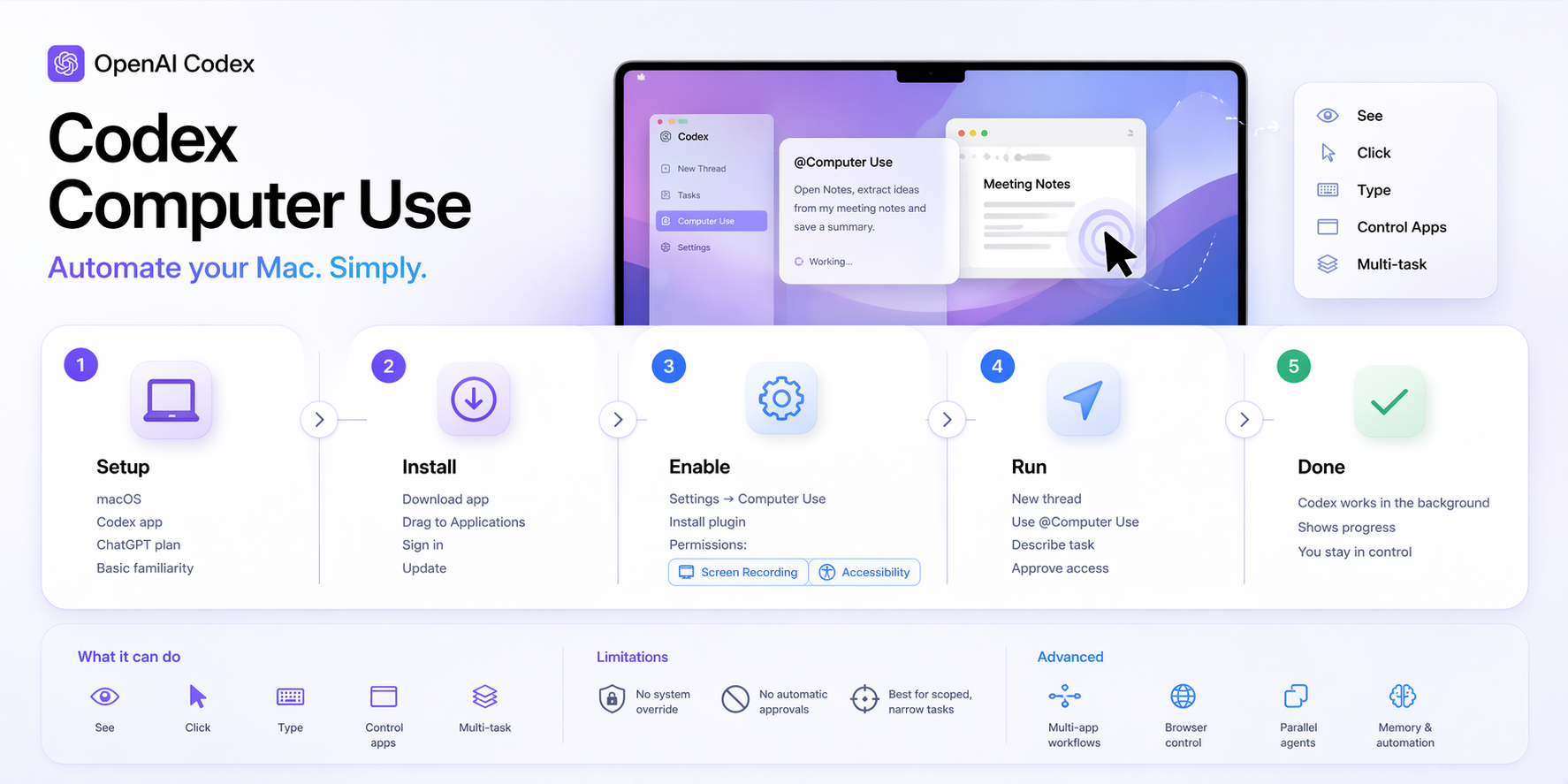
- macOS(Computer Use 目前僅支援 macOS)
- 已安裝且更新 Codex 應用程式(如需請從 OpenAI 下載)
- ChatGPT Plus、Pro、Business、Enterprise 或 Edu 訂閱
- 對 Codex 應用程式介面的基本熟悉度
注意: 功能發布時暫不支援歐盟經濟區、英國和瑞士。
步驟一:安裝 Codex 應用程式
- 訪問 OpenAI Codex 官方頁面,下載最新的 macOS 應用程式。
- 打開下載的
.dmg檔案,將 Codex 拖曳到您的「應用程式」資料夾。 - 啟動應用程式並使用您的 ChatGPT 帳號登入。
- 確認應用程式已更新,支援最新功能(背景電腦使用、插件)。
步驟二:安裝並設定 Computer Use 插件
- 在 Codex 應用程式內,前往 設定(通常透過齒輪圖示或側邊欄)。
- 進入 Computer Use 區域。
- 點擊 Computer Use 插件的 安裝。
- 依照螢幕指示操作。
macOS 會請求授權:
- 螢幕錄製:允許 Codex 查看螢幕內容並擷取螢幕截圖。
- 輔助使用:允許 Codex 點擊、打字、瀏覽選單並與 UI 元素互動。
當提示時,在 系統設定 > 隱私權與安全性 中授予這些權限。如有需要,請重新啟動 Codex。
步驟三:瞭解 Computer Use 基本概念
Computer Use 允許 Codex:
- 透過螢幕截圖查看您的螢幕
- 控制滑鼠(點擊、移動、滾動)
- 在鍵盤上打字
- 與任何 macOS 應用程式的 GUI 互動
- 在 背景 中運作,使用其自己的游標(不影響您的工作)
- 並行執行多個代理程式
它擅長處理涉及桌面應用程式(無 API/插件)、瀏覽器工作階段或多應用程式工作流程的任務。
主要限制:
- 無法自動化 Codex 本身或以繞過安全性的方式自動化 Terminal
- 無法核准系統安全性提示
- 最適合範圍明確、集中的任務
步驟四:開始您的第一個 Computer Use 任務
- 在 Codex 應用程式內開啟一個新的對話串。
- 在您的提示前加上
@Computer Use或提及特定應用程式(例如@Chrome,@Notes)。 - 清晰地描述任務,包括期望的結果。
範例提示:
@Computer Use 在 Spotify 播放一些專注音樂並最小化視窗。
@Computer Use 打開 @Messages,找到 Brooke 關於 Yosemite 的對話串,提取最佳旅行想法,將它們新增到 Notes 中一個名為 "Yosemite ideas" 的新記事裡,然後草擬一個回覆。
@Computer Use 打開 Chrome,前往我的本地開發伺服器,確認變更後結帳流程仍正常運作。
- 核准任何應用程式存取提示(對於信任的應用程式選擇 始終允許)。
- 讓 Codex 在背景中工作,同時您可以繼續其他任務。
Codex 會顯示進度、操作的螢幕截圖,並在需要時要求澄清。
步驟五:進階用法與最佳實踐
多應用程式工作流程
使用自然語言處理複雜流程:
@Computer Use 從「備忘錄」應用擷取面試筆記,將要點加入 Ashby 追蹤系統,更新 Slack 狀態,並草擬郵件摘要。
瀏覽器控制
指定瀏覽器以避免干擾您的工作階段:
@Computer Use 使用 Chrome(而非 Safari)在 localhost:3000 測試新版前端。
背景平行代理
同步執行多項獨立任務,避免衝突。
自訂化與記憶功能
- 在自訂設定中預設偏好(例如首選瀏覽器)。
- 使用記憶功能處理重複性任務。
- 將成功的工作流程轉化為自動化程序。
安全須知
- 保持任務明確且範圍有限。
- 執行敏感操作時(如付款、憑證處理)需在場監督。
- 仔細檢視權限設定。
- 關閉任務不需要的敏感應用程式。
常見問題與疑難排解
- 無螢幕顯示權限:重新檢查系統設定中 Codex 的「螢幕錄製」權限。
- 無法點擊/輸入:確認「輔助使用」權限;若卡住請重啟 Codex 及 macOS 系統。
- 應用程式無回應:避免同時在同一應用程式執行多項 Computer Use 任務。
- Mac 鎖定/休眠:活動將中止;請保持裝置喚醒狀態。
- 權限提示循環:在 Codex Computer Use 設定中對受信任應用程式使用**「一律允許」**。
- 效能緩慢:僅限圖形介面任務;結構化工作建議優先使用外掛/命令列工具。
- 功能無法使用:請確認訂閱等級及區域適用性。
若問題持續存在,請查閱 Codex 疑難排解章節或重新啟動應用程式。
後續步驟
- 嘗試跨日常應用程式的多步驟工作流程。
- 結合 Computer Use 與 Codex 外掛、內建瀏覽器及自動化功能。
- 將成功任務轉換為可重複使用的自動化程序或技能。
- 探索影像生成與記憶功能以提升工作效率。
- 關注 OpenAI 更新,掌握 Windows/Linux 支援與 API 擴充動態。
建議先從簡單任務開始練習,逐步建立有效提示的直覺理解。
Continue Reading
More articles connected to the same themes, protocols, and tools.

Referenced Tools
Browse entries that are adjacent to the topics covered in this article.

Hyper3D MCP
MCP ServersHyper3D MCP is Hyper3D's hosted Rodin MCP server for creating 3D assets from natural-language instructions or supported references, checking asynchronous generation progress, and retrieving model download links inside AI coding clients. Official setup is documented for Codex, Claude Code, and Kimi Code CLI.

PaidSync.ai
MCP ServersPaidSync.ai is a hosted MCP server for paid advertising that exposes 610+ tools across 14 advertising, analytics, tagging, and commerce platforms. It supports read/write workflows from AI clients including ChatGPT, Claude, Gemini, Cursor, Claude Code, and Codex, with a free plan.



