
Wie man Ollama-Modelle entfernt: Komplette Schritt-für-Schritt-Anleitung
Voraussetzungen
Bevor Sie beginnen, stellen Sie sicher, dass Folgendes vorhanden ist:
- Ollama installiert und ausgeführt – Öffnen Sie Ihr Terminal und führen Sie
ollama --versionaus, um dies zu bestätigen. - Terminal-Zugriff – Verwenden Sie Terminal (macOS/Linux) oder PowerShell/Command Prompt (Windows). Führen Sie es unter Windows als Administrator aus, wenn Sie Berechtigungsfehler sehen.
- Modellnamen bereit – Sie benötigen den exakten Namen und Tag (z.B.
llama3:latest). - Platz auf der Festplatte beachten – Modelle können mehrere GB groß sein; ihr Entfernen macht Speicherplatz sofort nach Abschluss des Befehls frei.
Ollama speichert Modelle standardmäßig unter:
- macOS:
~/.ollama/models - Linux:
~/.ollama/models(oder/usr/share/ollama/.ollama/modelsfür Systeminstallationen) - Windows:
C:\Users\IhrBenutzername\.ollama\models
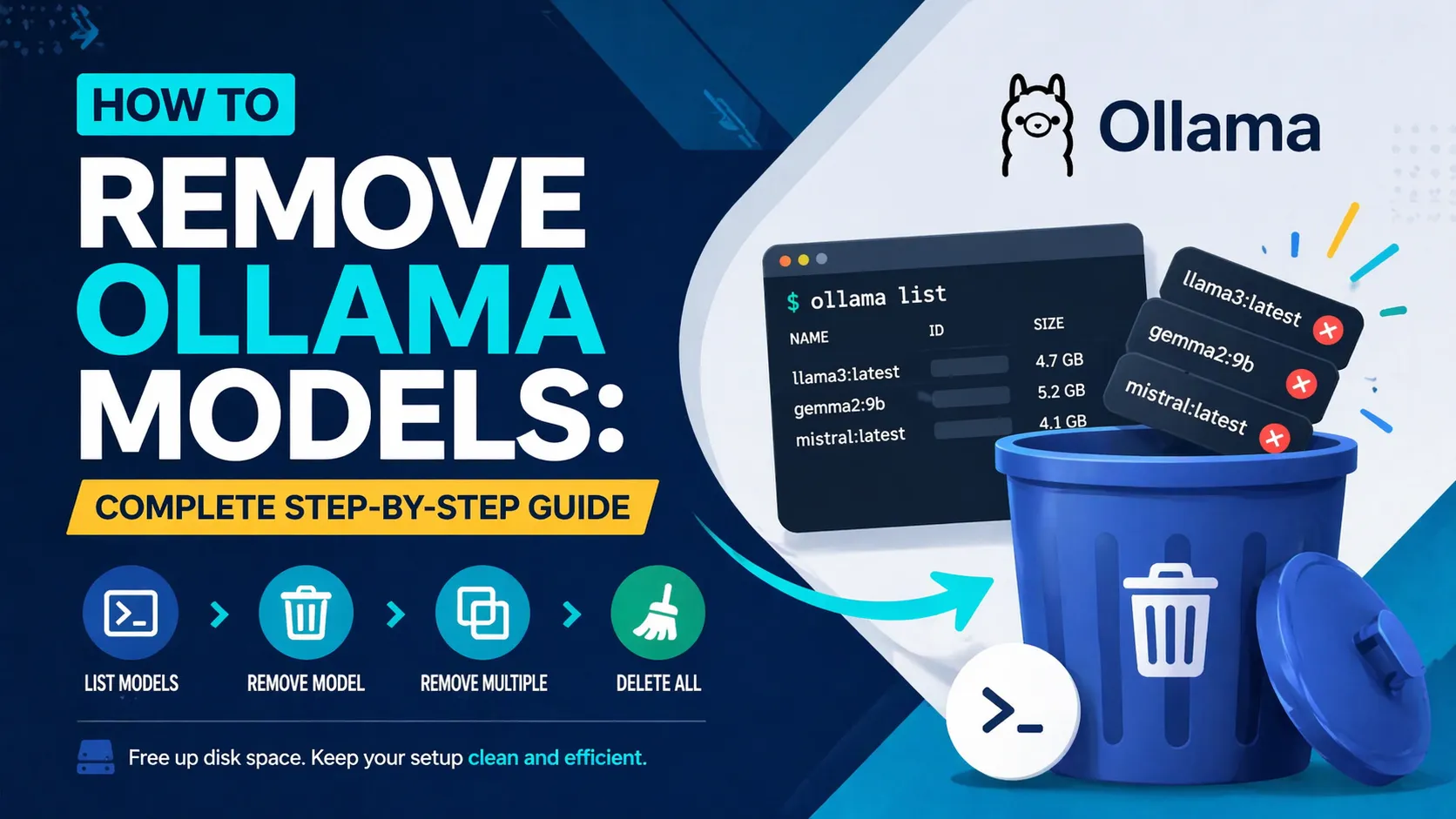
Schritt 1: Alle installierten Modelle auflisten
Beginnen Sie immer hier, damit Sie genau wissen, was Sie entfernen.
Führen Sie in Ihrem Terminal aus:
ollama list
Erwartete Ausgabe (Beispiel):
NAME                ID              SIZE      MODIFIED
llama3:latest       8f6e2a123abc    4.7 GB    3 days ago
gemma2:9b          2d9f3b456def    5.2 GB    1 week ago
Kopieren Sie den exakten Namen aus der Spalte NAME (inklusive des Tags nach dem Doppelpunkt).
Schritt 2: Ein einzelnes Modell entfernen
Verwenden Sie den Befehl ollama rm, gefolgt vom Modellnamen.
ollama rm llama3:latest
Erwartete Ausgabe:
deleted 'llama3:latest'
Der Befehl löscht sofort das Manifest und alle zugehörigen Blob-Dateien. Es erfolgt keine Bestätigungsaufforderung.
Schritt 3: Mehrere Modelle gleichzeitig entfernen
Entfernen Sie mehrere Modelle in einer Zeile:
ollama rm llama3:latest gemma2:9b mistral:latest
Erwartete Ausgabe:
deleted 'llama3:latest'
deleted 'gemma2:9b'
deleted 'mistral:latest'
Schritt 4: Alle Modelle entfernen (Massenlöschung)
Verwenden Sie diese Einzeiler, um alle Modelle auf einmal zu löschen (zuerst für macOS/Linux):
ollama list | awk 'NR>1 {print $1}' | xargs -I {} ollama rm {}
Windows PowerShell Äquivalent:
ollama list | Select-Object -Skip 1 | ForEach-Object { $_.Trim() -split '\s+' | Select-Object -First 1 } | ForEach-Object { ollama rm $_ }
Bestätigen Sie nach der Ausführung mit ollama list – es sollte nur die Kopfzeile zurückgegeben werden.
Schritt A: Ollama neu starten (empfohlen)
Starten Sie den Ollama-Dienst neu, um sicherzustellen, dass alle Blobs vollständig bereinigt und der Speicherplatz freigegeben ist.
- macOS:
ollama serve(oder beenden Sie die Ollama-App und öffnen Sie sie wieder) - Linux:
sudo systemctl restart ollama - Windows: Starten Sie den Ollama-Prozess über den Task-Manager neu oder schließen Sie einfach die App und öffnen Sie sie wieder.
Führen Sie erneut ollama list aus, um zu überprüfen, dass die Modelle entfernt wurden.
Häufige Probleme & Fehlerbehebung
- Fehler „Model not found“: Überprüfen Sie den genauen Namen und das Tag aus
ollama list. - Zugriff verweigert: Unter Linux/macOS
sudo ollama rm ...verwenden oder auf Windows das Terminal als Administrator ausführen. - Speicherplatz nicht freigegeben: Ollama neu starten (Schritt 5). Wenn es hängen bleibt, überprüfen Sie den blobs-Ordner manuell, aber löschen Sie niemals Dateien, während Ollama läuft.
- Modell erscheint nach rm weiterhin: Beenden Sie jede laufende Instanz zuerst mit
ollama stop <model>und versuchen Sie dann erneutollama rm. - Benutzerdefinierter Speicherort: Wenn Sie die Umgebungsvariable
OLLAMA_MODELSgesetzt haben, befinden sich die Modelle woanders – überprüfen Sie diesen Pfad stattdessen. - API-Methode (fortgeschritten): Verwenden Sie curl für Skripte:
curl -X DELETE http://localhost:11434/api/delete -d '{"model": "llama3:latest"}'
Nächste Schritte
- Neue Modelle herunterladen: Führen Sie
ollama pull llama3.1:8baus, um die neueste Version zu erhalten. - Benutzerdefinierten Speicher festlegen: Exportieren Sie
OLLAMA_MODELS=/path/to/new/folder, bevor Sie Ollama ausführen, um alles auf eine größere Festplatte zu verschieben. - Bereinigung automatisieren: Fügen Sie den Massenlöschbefehl einem wöchentlichen Cron-Job oder PowerShell-Skript hinzu.
- Nutzung überwachen: Führen Sie regelmäßig
ollama listaus und kombinieren Sie es mitdu -sh ~/.ollama/models(macOS/Linux) oder dem Datei-Explorer unter Windows, um den Speicherplatz zu überwachen.
Sie haben jetzt die volle Kontrolle über Ihre lokalen Ollama-Modelle. Geben Sie sofort Speicherplatz frei und behalten Sie nur das, was Sie benötigen.
Continue Reading
More articles connected to the same themes, protocols, and tools.



Referenced Tools
Browse entries that are adjacent to the topics covered in this article.




PaidSync.ai
MCP ServersPaidSync.ai is a hosted MCP server for paid advertising that exposes 610+ tools across 14 advertising, analytics, tagging, and commerce platforms. It supports read/write workflows from AI clients including ChatGPT, Claude, Gemini, Cursor, Claude Code, and Codex, with a free plan.

Hyper3D MCP
MCP ServersHyper3D MCP is Hyper3D's hosted Rodin MCP server for creating 3D assets from natural-language instructions or supported references, checking asynchronous generation progress, and retrieving model download links inside AI coding clients. Official setup is documented for Codex, Claude Code, and Kimi Code CLI.
