
OpenAI Codex Computer Anwendung: Komplette Schritt-für-Schritt-Anleitung

Voraussetzungen
Bevor Sie beginnen, stellen Sie sicher, dass Sie Folgendes haben:
-( -) macOS (Computer Use ist derzeit nur für macOS verfügbar) -( -) Codex-App installiert und aktualisiert (ggf. von OpenAI herunterladen) -( -) ChatGPT Plus, Pro, Business, Enterprise oder Edu Abonnement -( -) Grundlegende Vertrautheit mit der Codex-App-Oberfläche
Hinweis: Die Verfügbarkeit der Funktion ist zum Start in der EWR, dem Vereinigten Königreich und der Schweiz ausgeschlossen.
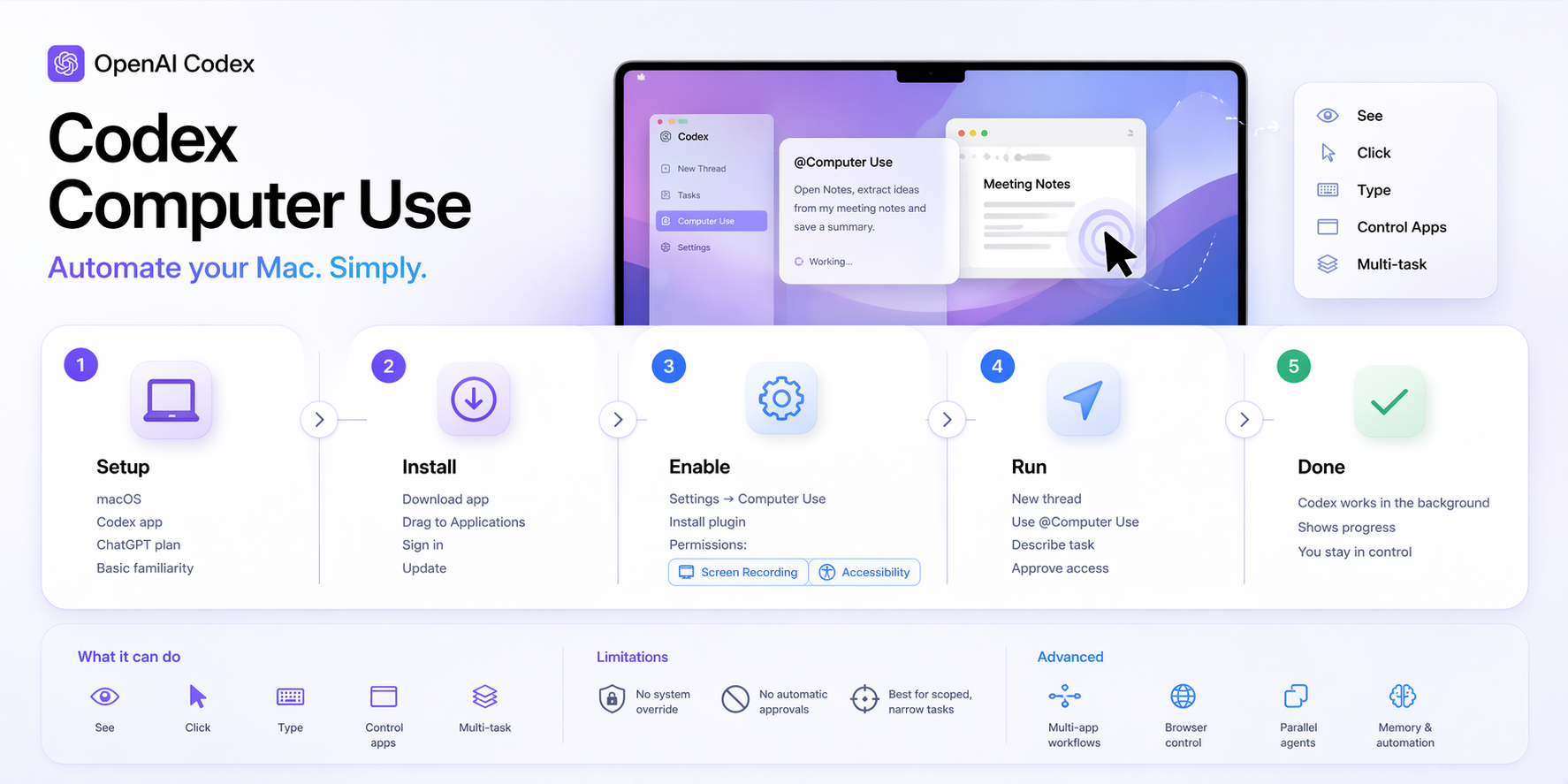
Schritt 1: Installieren der Codex-App
- Besuchen Sie die offizielle OpenAI-Codex-Seite und laden Sie die neueste macOS-App herunter.
- Öffnen Sie die heruntergeladene
.dmg-Datei und ziehen Sie Codex in Ihren Anwendungsordner. - Starten Sie die App und melden Sie sich mit Ihrem ChatGPT-Konto an.
- Vergewissern Sie sich, dass die App für die neuesten Funktionen (Computer Use im Hintergrund, Plugins) aktualisiert ist.
Schritt 2: Installieren und Konfigurieren des Computer Use Plugins
- Gehen Sie in der Codex-App zu Einstellungen (normalerweise über das Zahnradsymbol oder die Seitenleiste).
- Navigieren Sie zum Abschnitt Computer Use.
- Klicken Sie auf Installieren für das Computer Use-Plugin.
- Befolgen Sie die Bildschirmanweisungen.
macOS fordert Berechtigungen an:
-( -) Bildschirmaufnahme: Ermöglicht Codex, den Bildschirminhalt zu sehen und Screenshots aufzunehmen. -( -) Bedienungshilfen: Ermöglicht Codex zu klicken, zu tippen, Menüs zu navigieren und mit UI-Elementen zu interagieren.
Erteilen Sie diese in Systemeinstellungen > Datenschutz & Sicherheit, wenn Sie dazu aufgefordert werden. Starten Sie Codex ggf. neu.
Schritt 3: Grundlagen von Computer Use verstehen
Computer Use ermöglicht es Codex:
-( -) Ihren Bildschirm über Screenshots zu sehen -( -) Die Maus zu steuern (klicken, bewegen, scrollen) -( -) Auf der Tastatur zu tippen -( -) Mit der GUI jeder macOS-App zu interagieren -( -) Im Hintergrund mit seinem eigenen Cursor zu arbeiten (stört Ihre Arbeit nicht) -( -) Mehrere Agenten parallel laufen zu lassen
Es eignet sich hervorragend für Aufgaben, die Desktop-Apps ohne APIs/Plugins, Browser-Sitzungen oder Multi-App-Arbeitsabläufe betreffen.
Wichtige Einschränkungen: -( -) Kann Codex selbst oder das Terminal nicht in einer Weise automatisieren, die die Sicherheitsmechanismen umgeht -( -) Kann keine System-Sicherheitsabfragen genehmigen -( -) Am besten für klar umrissene, spezifische Aufgaben geeignet
Schritt凉 4: Ihre erste Computer Use-Aufgabe starten
- Öffnen Sie einen neuen Thread in der Codex-App.
- Versehen Sie Ihre Eingabeaufforderung (Prompt) mit dem Präfix
@Computer Useoder erwähnen Sie eine spezifische App (z. B.@Chrome,@Notes). - Beschreiben Sie die Aufgabe klar, einschließlich des gewünschten Ergebnisses.
Beispieleingabeaufforderungen:
@Computer Use Spiele etwas Fokusmusik in Spotify und minimiere das Fenster.
@Computer Use Öffne @Messages, finde den Thread von Brooke über Yosemite, extrahiere die besten Reiseideen, füge sie einer neuen Notiz in Notes mit dem Titel "Yosemite-Ideen" hinzu und verfasse dann eine Antwort.
@Computer Use Öffne Chrome, gehe zu meinem lokalen Dev-Server, überprüfe, ob der Checkout-Ablauf nach den Änderungen noch funktioniert.
- Bestätigen Sie alle Zugriffsaufforderungen für Apps (wählen Sie Immer erlauben für vertrauenswürdige Apps).
- Lassen Sie Codex im Hintergrund arbeiten, während Sie andere Aufgaben erledigen.
Codex zeigt den Fortschritt, Screenshots der Aktionen an und fragt bei Bedarf nach Klarstellung.
Schritt 5: Erweiterte Nutzung und Best Practices
Multi-App-Workflows
Verwende natürliche Sprache für komplexe Abläufe:
@Computer Use Nehme Interview-Notizen aus der Notes-App, füge Kernpunkte zum Ashby-Tracker hinzu, aktualisiere den Slack-Status und verfasse eine E-Mail-Zusammenfassung.
Browsersteuerung
Gib den Browser an, um Störungen deiner Sitzung zu vermeiden:
@Computer Use Verwende Chrome (nicht Safari), um das neue Frontend unter localhost:3000 zu testen.
Hintergrund-Parallel-Agents
Führe mehrere unabhängige Aufgaben gleichzeitig ohne Konflikte aus.
Anpassung & Erinnerungsfunktionen
- Lege Standardwerte in der Anpassung fest (z. B. bevorzugter Browser).
- Nutze Erinnerungsfunktionen für wiederkehrende Aufgaben.
- Konvertiere erfolgreiche Workflows in Automatisierungen.
Sicherheitstipps
- Halte Aufgaben klar abgegrenzt und im Rahmen.
- Bleibe bei sensiblen Aktionen (Zahlungen, Zugangsdaten) präsent.
- Überprüfe Berechtigungen sorgfältig.
- Schließe sensible Apps, die für die Aufgabe nicht benötigt werden.
Häufige Probleme & Fehlerbehebung
- Keine Bildschirmsichtbarkeit: Überprüfe die Bildschirmaufzeichnungsberechtigung für Codex in den Systemeinstellungen erneut.
- Kann nicht klicken/tippen: Überprüfe die Barrierefreiheitsberechtigung; starte Codex und macOS neu, falls hängengeblieben.
- App reagiert nicht: Vermeide, mehrere Computer-Use-Aufgaben gleichzeitig auf derselben App auszuführen.
- Mac sperrt/ruht sich aus: Aktivität stoppt; halte die Maschine wach.
- Berechtigungsaufforderungen in Schleife: Verwende Immer erlauben für vertrauenswürdige Apps in den Codex Computer-Use-Einstellungen.
- Langsame Leistung: Verwende es nur für GUI-Aufgaben; bevorzuge Plugins/CLI für strukturierte Arbeit.
- Funktion nicht verfügbar: Bestätige Abonnementstufe und regionale Berechtigung.
Bei anhaltenden Problemen, überprüfe den Codex-Fehlerbehebungs-Abschnitt oder starte die App neu.
Nächste Schritte
- Experimentiere mit mehrstufigen Workflows über deine täglichen Apps hinweg.
- Kombiniere Computer Use mit Codex-Plugins, In-App-Browser und Automatisierungen.
- Verwandle erfolgreiche Aufgaben in wiederverwendbare Automatisierungen oder Skills.
- Erkunde Bildgeneration und Erinnerungsfunktionen für gesteigerte Produktivität.
- Verfolge OpenAI-Updates für Windows/Linux-Unterstützung und API-Erweiterungen.
Übe zuerst mit einfachen Aufgaben, um ein Gespür für effektive Prompting zu entwickeln.
Continue Reading
More articles connected to the same themes, protocols, and tools.


Referenced Tools
Browse entries that are adjacent to the topics covered in this article.

Hyper3D MCP
MCP ServersHyper3D MCP is Hyper3D's hosted Rodin MCP server for creating 3D assets from natural-language instructions or supported references, checking asynchronous generation progress, and retrieving model download links inside AI coding clients. Official setup is documented for Codex, Claude Code, and Kimi Code CLI.

PaidSync.ai
MCP ServersPaidSync.ai is a hosted MCP server for paid advertising that exposes 610+ tools across 14 advertising, analytics, tagging, and commerce platforms. It supports read/write workflows from AI clients including ChatGPT, Claude, Gemini, Cursor, Claude Code, and Codex, with a free plan.



