
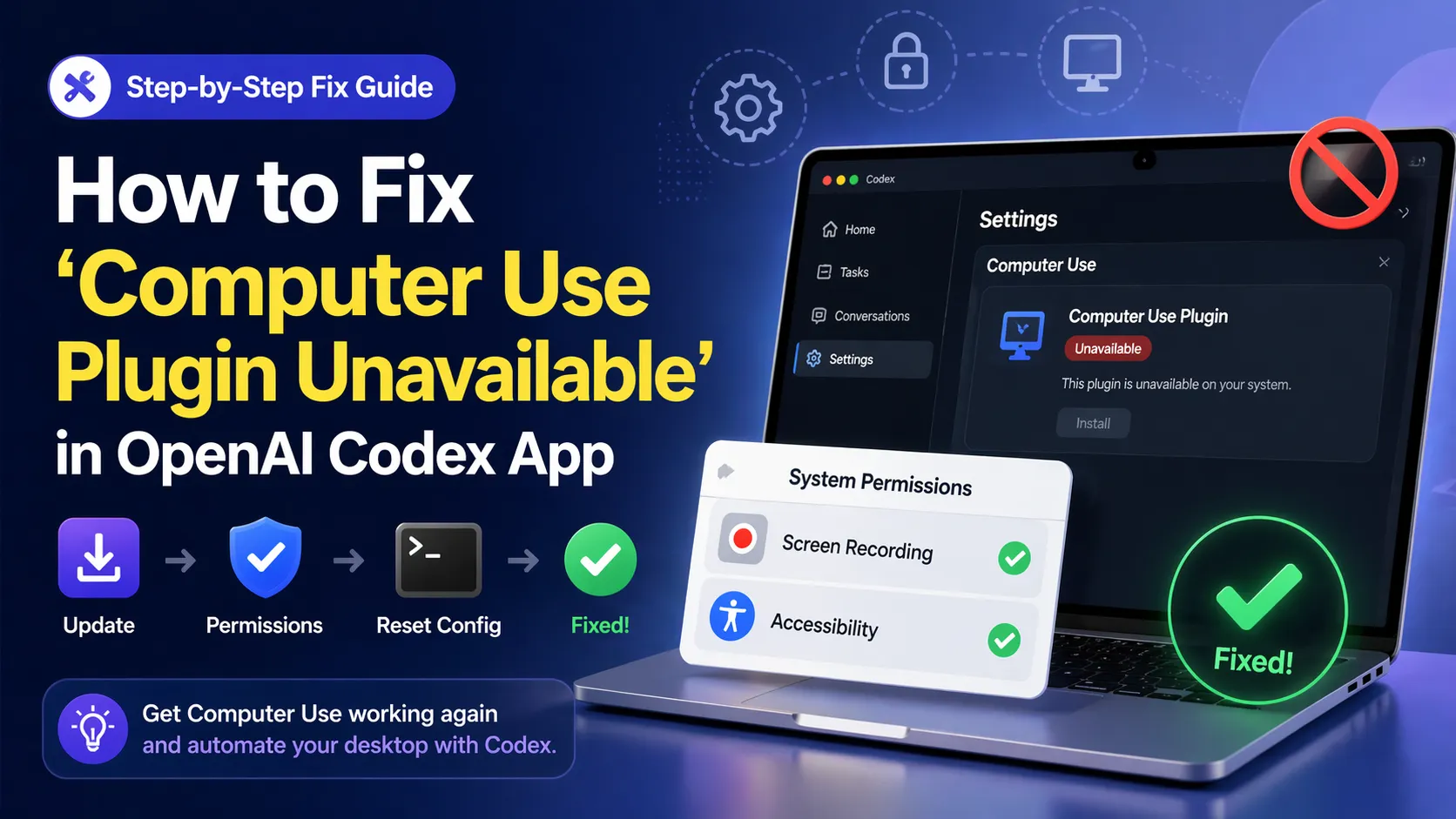
如何修復 OpenAI Codex 應用程式中的「電腦使用外掛不可用」錯誤
前提條件
開始之前,請確保您具備:
- macOS(建議使用 Sequoia 或 Sonoma;Intel 或 Apple Silicon 晶片皆可)。
- 已安裝並執行最新版的 Codex 桌面應用程式(如有需要,請從官方 OpenAI 網站下載)。
- 已在 Codex 中使用您的 ChatGPT 帳戶登入。
- 擁有 Mac 的管理員存取權限(用於權限設定與檔案複製)。
- 如果您位於 EEA/英國/瑞士地區,請確保沒有使用 VPN 或地區封鎖工具(Computer Use 功能目前於這些地區啟動時受到限制)。
注意:此功能僅限 macOS 使用。Windows/Linux 支援目前尚未提供。
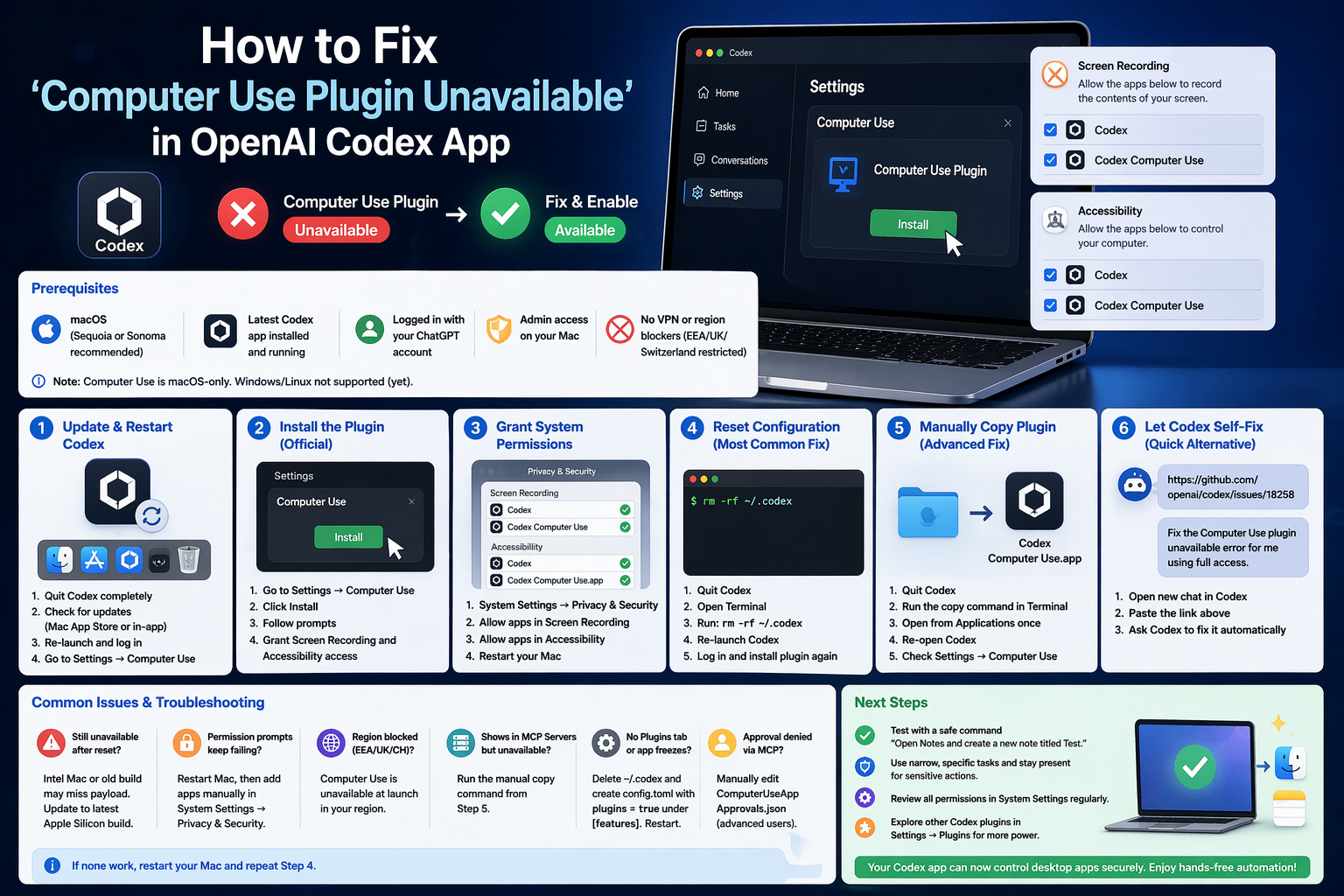
步驟 1:更新 Codex 並重新啟動應用程式
- 完全退出 Codex 應用程式(在 Dock 中右鍵點選圖示 → 結束,或使用
Cmd + Q)。 - 開啟 Mac App Store 或在 Codex 內檢查更新(如果可用)。
- 重新啟動 Codex 並再次登入。
- 前往 設定 → Computer Use。
如果外掛程式仍顯示為不可用,請繼續執行下一步驟。
步驟 2:嘗試官方安裝
- 在 Codex 中,導航至 設定 → Computer Use。
- 點擊 Computer Use 外掛程式的 安裝 按鈕。
- 遵循任何螢幕上的提示。
- 當 macOS 顯示權限對話框時,授予 螢幕錄製 和 輔助使用 權限給
Codex和Codex Computer Use。
透過要求 Codex 執行簡單的桌面動作來測試(例如:「開啟 Safari 並搜尋測試」)。
步驟 3:手動授予系統權限
- 開啟 系統設定 → 隱私權與安全性。
- 滾動至 螢幕錄製,確保
Codex和Codex Computer Use皆已勾選。 - 滾動至 輔助使用,並進行相同操作。
- 如果應用程式未列出,請先重新啟動 Codex,然後再次檢查 設定 → Computer Use 以觸發權限提示。
- 變更權限後,重新啟動您的 Mac。
步驟 4:重置 Codex 配置(最常見的修復方法)
此方法可清除損壞的本地檔案,而不會丟失您的帳戶資料。
- 完全退出 Codex。
- 開啟 終端機(使用
Cmd + Space搜尋 Spotlight)。 - 執行此命令以刪除設定資料夾:
rm -rf ~/.codex
- 重新啟動 Codex 應用程式。
- 再次登入。
- 返回 設定 → Computer Use 並嘗試安裝外掛程式。
預期結果:外掛程式現在應顯示為可用。
步驟 5:手動複製內建的外掛程式(進階修復)
如果外掛程式檔案存在但未註冊:
- 退出 Codex。
- 開啟 終端機 並執行此確切命令:
cp -r /Applications/Codex.app/Contents/Resources/plugins/openai-bundled/plugins/computer-use/Codex\ Computer\ Use.app /Applications/
- 開啟 Finder → 應用程式,並雙擊
Codex Computer Use.app一次以註冊它。 - 重新開啟 Codex。
- 檢查 設定 → Computer Use。
外掛程式現在應顯示為已安裝。
步驟 6:讓 Codex 自行修復(快速替代方案)
- 在 Codex 中開啟一個新的聊天視窗。
- 貼上以下確切文字:
https://github.com/openai/codex/issues/18258
- 告訴 Codex:「使用完整權限為我修復 Computer Use 插件不可用的錯誤。」
Codex 通常會偵測到問題並自動套用修復。
常見問題與疑難排解
- 重置後仍然不可用? 檢查您是否使用 Intel Mac — 一些較舊的套件缺少插件有效載荷。如果可能,請更新到最新的 Apple Silicon 版本。
- 權限提示持續失敗? 重新啟動您的 Mac,然後在「系統設定」→「隱私與安全性」中手動新增應用程式。 -G 地區封鎖(EEA/英國/瑞士)? Computer Use 在啟動時不可用。請 Codex 確認您的位置,或等待更廣泛的推出。
- 插件在 MCP 伺服器中顯示但不可用? 執行步驟 5 中的手動複製指令。
- 應用程式凍結或沒有「插件」標籤? 刪除
~/.codex,在新的~/.codex/config.toml檔案中的[features]下新增plugins = true,然後重新啟動。
如果以上方法都無效,請重新啟動您的 Mac 並重複步驟 4。
後續步驟
修復完成後:
- 使用安全的指令進行測試:「開啟「備忘錄」並建立一個標題為 Test 的新備忘錄。」
- 使用範圍狹窄且具體的任務,並在敏感操作時保持在場。
- 定期在「系統設定」中檢閱所有權限。
在 設定 → 插件 中探索其他 Codex 插件以增強工作流程。
您的 Codex 應用程式現在可以安全地控制桌面應用程式。享受免手動的自動化!
Continue Reading
More articles connected to the same themes, protocols, and tools.


Referenced Tools
Browse entries that are adjacent to the topics covered in this article.

Hyper3D MCP
MCP ServersHyper3D MCP is Hyper3D's hosted Rodin MCP server for creating 3D assets from natural-language instructions or supported references, checking asynchronous generation progress, and retrieving model download links inside AI coding clients. Official setup is documented for Codex, Claude Code, and Kimi Code CLI.

PaidSync.ai
MCP ServersPaidSync.ai is a hosted MCP server for paid advertising that exposes 610+ tools across 14 advertising, analytics, tagging, and commerce platforms. It supports read/write workflows from AI clients including ChatGPT, Claude, Gemini, Cursor, Claude Code, and Codex, with a free plan.



