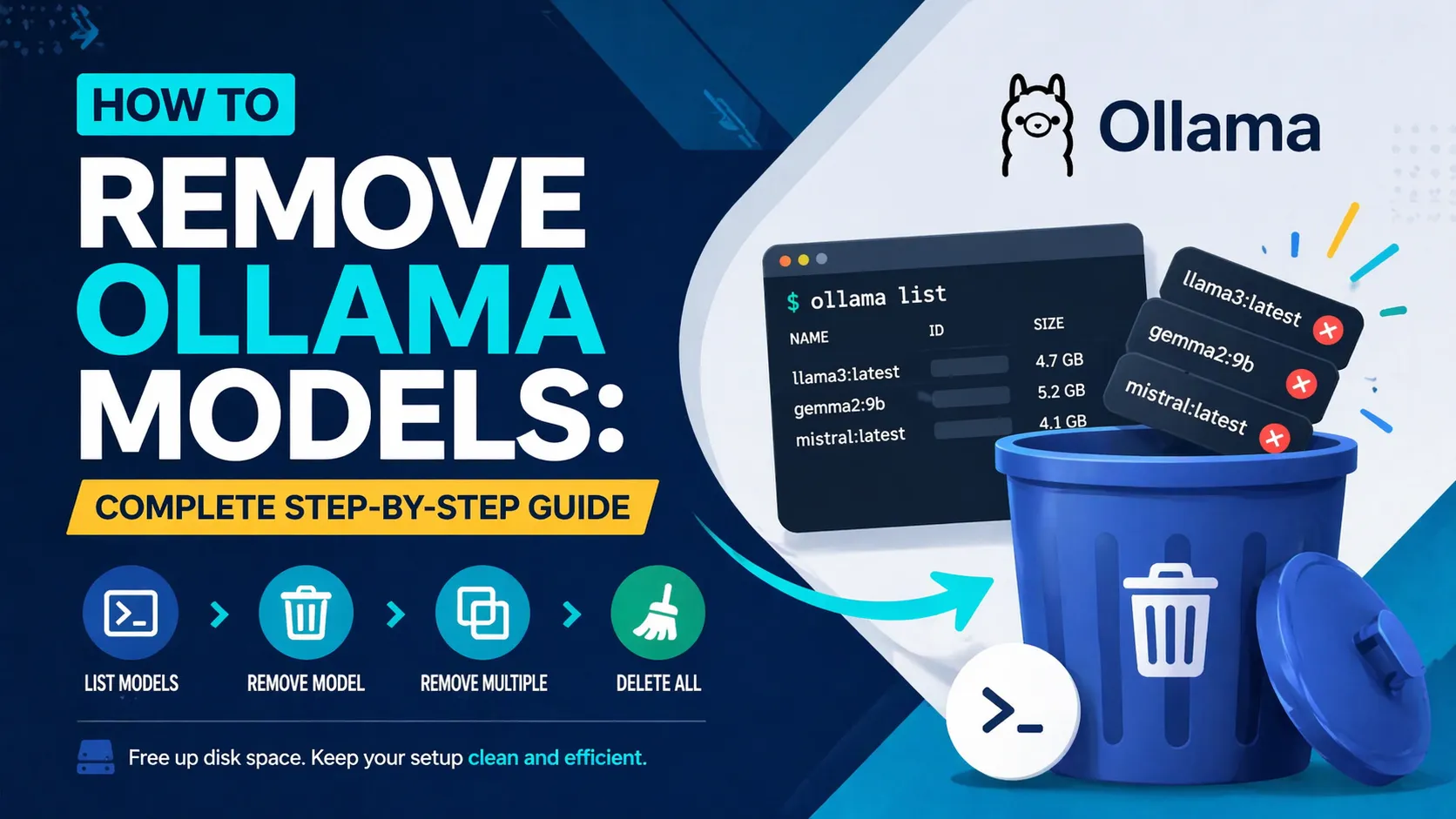
如何刪除 Ollama 模型:完整逐步指南
前置準備
在開始之前,請確保你已具備:
- 已安裝並正在執行的 Ollama — 打開終端機並執行
ollama --version以確認。 - 終端機存取權限 — 使用 Terminal(macOS/Linux)或 PowerShell/命令提示字元(Windows)。在 Windows 上,如果看到權限錯誤,請以管理員身分執行。
- 準備好模型名稱 — 你需要確切的名稱和標籤(例如:
llama3:latest)。 - 注意磁碟空間 — 模型可能佔用數 GB;刪除它們將在命令完成後立即釋出儲存空間。
Ollama 預設將模型儲存在:
- macOS:
~/.ollama/models - Linux:
~/.ollama/models(或系統安裝時為/usr/share/ollama/.ollama/models) - Windows:
C:\Users\你的使用者名稱\.ollama\models
步驟 1:列出所有已安裝模型
始終從這裡開始,以便準確知道你將刪除什麼。
在你的終端機中執行:
ollama list
預期輸出(範例):
NAME                ID              SIZE      MODIFIED
llama3:latest       8f6e2a123abc    4.7 GB    3 天前
gemma2:9b          2d9f3b456def    5.2 GB    1 週前
複製 NAME 欄中的確切名稱(包括冒號後的標籤)。
步驟 2:移除單一模型
使用 ollama rm 命令,後面跟上模型名稱。
ollama rm llama3:latest
預期輸出:
deleted 'llama3:latest'
此命令會立即刪除清單檔案及所有關聯的 blob 檔案。不會顯示確認提示。
步驟 3:同時移除多個模型
在一行中移除多個模型:
ollama rm llama3:latest gemma2:9b mistral:latest
預期輸出:
deleted 'llama3:latest'
deleted 'gemma2:9b'
deleted 'mistral:latest'
步驟 4:移除所有模型(批次刪除)
使用以下一行指令來刪除所有模型(macOS/Linux 版本):
ollama list | awk 'NR>1 {print $1}' | xargs -I {} ollama rm {}
Windows PowerShell 等效指令:
ollama list | Select-Object -Skip 1 | ForEach-Object { $_.Trim() -split '\s+' | Select-Object -First 1 } | ForEach-Object { ollama rm $_ }
執行後,請用 ollama list 確認 — 它應該只返回標題列。
步驟 5:重新啟動 Ollama(建議)
重新啟動 Ollama 服務,以確保所有 blob 檔案已完全清除並釋出磁碟空間。
- macOS:
ollama serve(或關閉並重新打開 Ollama 應用程式) - Linux:
sudo systemctl restart ollama - Windows:從工作管理員重新啟動 Ollama 程序,或直接關閉並重新打開應用程式。
再次執行 ollama list 以驗證模型已消失。
常見問題與疑難排解
- 「找不到模型」錯誤:請仔細檢查
ollama list中的確切名稱和標籤。 - 權限被拒絕:在 Linux/macOS 上使用
sudo ollama rm ...或在 Windows 上以管理員身分執行終端機。 - 磁碟空間未釋放:重新啟動 Ollama(步驟 5)。如果仍然無效,請手動檢查 blob 資料夾,但 切勿在 Ollama 執行時刪除檔案。
- 移除後模型仍出現:先使用
ollama stop <model>停止任何正在執行的實例,然後重試ollama rm。 - 自訂儲存位置:如果您設定了
OLLAMA_MODELS環境變數,模型會存放在其他位置——請檢查該路徑。 - API 方法(進階):在腳本中使用 curl:
curl -X DELETE http://localhost:11434/api/delete -d '{"model": "llama3:latest"}'
後續步驟
- 下載新模型:執行
ollama pull llama3.1:8b以取得最新版本。 - 設定自訂儲存位置:在執行 Ollama 前匯出
OLLAMA_MODELS=/path/to/new/folder,將所有內容移至更大的磁碟。 - 自動化清理:將批次刪除指令加入每週的 cron 任務或 PowerShell 腳本。
- 監控使用情況:定期執行
ollama list,並結合使用du -sh ~/.ollama/models(macOS/Linux)或 Windows 上的檔案總管來追蹤儲存空間。
您現在已完全掌控本地的 Ollama 模型。立即釋放空間,只保留您所需的內容。
Continue Reading
More articles connected to the same themes, protocols, and tools.


Referenced Tools
Browse entries that are adjacent to the topics covered in this article.

PaidSync.ai
MCP ServersPaidSync.ai is a hosted MCP server for paid advertising that exposes 610+ tools across 14 advertising, analytics, tagging, and commerce platforms. It supports read/write workflows from AI clients including ChatGPT, Claude, Gemini, Cursor, Claude Code, and Codex, with a free plan.

Hyper3D MCP
MCP ServersHyper3D MCP is Hyper3D's hosted Rodin MCP server for creating 3D assets from natural-language instructions or supported references, checking asynchronous generation progress, and retrieving model download links inside AI coding clients. Official setup is documented for Codex, Claude Code, and Kimi Code CLI.