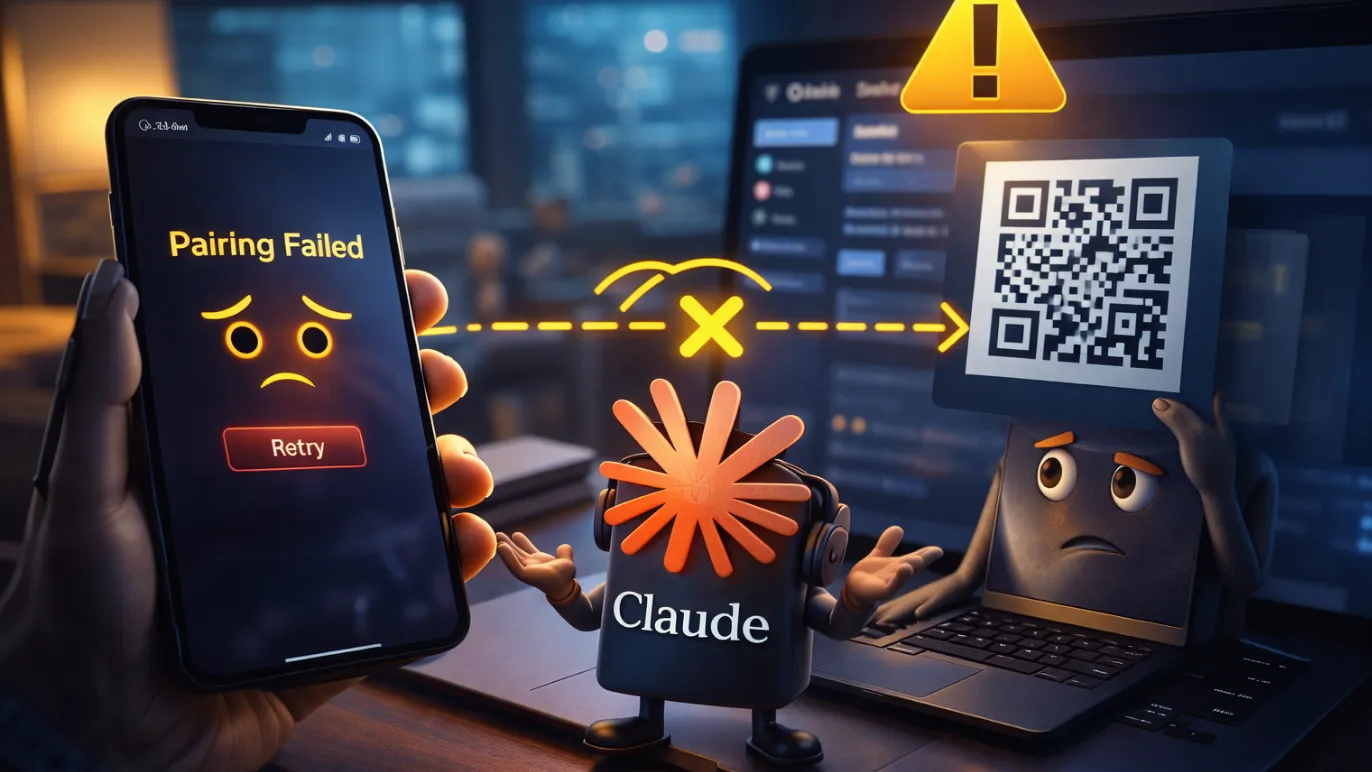
كيفية إصلاح فشل إقران Claude Cowork Dispatch: دليل خطوة بخطوة كامل
المتطلبات الأساسية
قبل معالجة خطأ "فشل الاقتران" في ميزة إرسال كلاك (Claude Cowork Dispatch)، تأكد من توفر ما يلي:
- اشتراك كلاك برو أو ماكس (ميزة إرسال غير متوفرة في الخطط المجانية — تحقق من ذلك عبر claude.ai/settings)
- أحدث إصدار من تطبيق كلاك لسطح المكتب مثبتًا ويعمل على نظام macOS (سونوما أو أحدث) أو Windows (بنية x64)
- أحدث إصدار من تطبيق كلاك للهواتف المحمولة على iOS أو Android
- دخول كلا الجهازين بحساب كلاك نفسه تمامًا
- اتصال إنترنت مستقر على كلا الجهازين (يُوصى بشدة باستخدام نفس شبكة الواي فاي/الشبكة المحلية)
- تطبيق كلاك لسطح المكتب مفتوح مع تشغيل جهاز الكمبيوتر وعدم وضعه في وضع السكون
ملاحظة: ميزة إرسال هي ميزة معاينة بحثية داخل قسم العمل المشترك. تتيح لك إرسال المهام من هاتفك إلى جلسة كلاك على جهاز سطح المكتب.
الخطوة 1: تحديث تطبيق كلاك لسطح المكتب وتطبيق الهاتف المحمول
التطبيقات غير المحدثة هي السبب الأول لفشل الاقتران.
- على جهاز الكمبيوتر، افتح تطبيق كلاك لسطح المكتب.
- انتقل إلى مساعدة > التحقق من وجود تحديثات (أو قم بتنزيل نسخة جديدة من claude.com/download).
- على هاتفك، افتح متجر التطبيقات أو متجر Google Play وقم بتحديث تطبيق كلاك.
- أغلق كلا التطبيقين تمامًا (Cmd+Q على نظام Mac، أو الإغلاق القسري على الهاتف) وأعدهما التشغيل.
النتيجة المتوقعة: تظهر خيار الإرسال في الشريط الجانبي للعمل المشترك على سطح المكتب.
الخطوة 2: إعداد ميزة الإرسال على تطبيق كلاك لسطح المكتب
يؤدي ذلك إلى تهيئة جانب سطح المكتب من عملية الاقتران.
- افتح تطبيق كلاك لسطح المكتب وانتقل إلى قسم العمل المشترك في الشريط الجانبي الأيسر.
- انقر على الإرسال (إذا كان غير موجود، أعد تشغيل التطبيق أو تحقق من وجود تحديثات مرة أخرى).
- انقر على بدء الاستخدام في صفحة وصف الميزة.
- في شاشة الأذونات، فعِّل تشغيل:
- الوصول إلى ملفاتك
- إبقاء جهاز الكمبيوتر مستيقظًا
- انقر على إنهاء الإعداد.
النتيجة المتوقعة: تظهر رمز الاستجابة السريعة (QR) أو تأكيد المزامنة. أصبحت جلسة سطح المكتب جاهزة الآن للاقتران مع الهاتف المحمول.
الخطوة 3: اقتران جهازك المحمول
- افتح تطبيق كلاك للهواتف المحمولة على هاتفك.
- في الشريط الجانبي، اضغط على إدخال الإرسال الجديد (يظهر تلقائيًا بعد إعداد سطح المكتب).
- إذا طُلب منك، قم بمسح رمز الاستجابة السريعة (QR) المعروض على شاشة سطح المكتب.
- تأكد من تسجيل الدخول باستخدام نفس الحساب.
النتيجة المتوقعة: يتصل تطبيق الهاتف المحمول ويعرض محادثة إرسال مستمرة تتم مزامنتها مع جلسة العمل المشترك على سطح المكتب. يمكنك الآن إرسال المهام من أي مكان.
الخطوة 4: اختبار الاتصال
- من هاتفك، اكتب مهمة اختبارية بسيطة في محادثة الإرسال (مثل "سرد الملفات في مجلد المستندات الخاص بي").
- راقب استجابة كلاك على سطح المكتب وتنفيذ المهمة.
- رد من سطح المكتب لتأكيد المزامنة ثنائية الاتجاه.
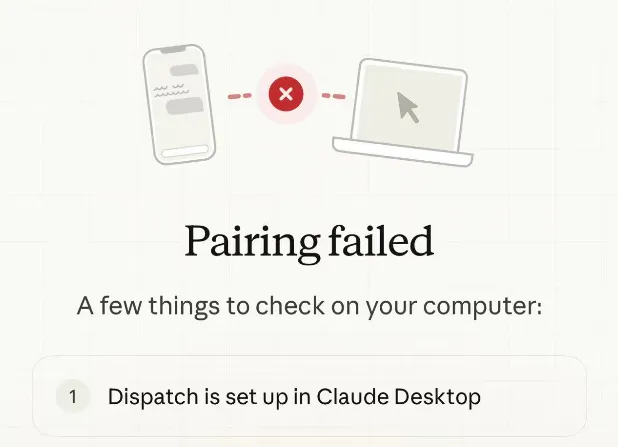
إذا استمر عرض الاقتران "فشل الاقتران. يجب أن يكون كلا الجهازين على نفس الشبكة المحلية ومسجلين بنفس الحساب"، انتقل إلى استكشاف الأخطاء وإصلاحها.
المشكلات الشائعة وحلولها
يستمر خطأ فشل الاقتران (حتى عند وجودها على نفس الشبكة المحلية/نفس الحساب):
- قم بتسجيل الخروج ثم الدخول مرة أخرى على كلا الجهازين: انتقل إلى إعدادات الحساب في كل تطبيق، واخرج تمامًا، ثم أدخل مرة أخرى. هذا يحل 80% من مشاكل المزامنة.
- أعد تشغيل كل شيء: أخرج من تطبيق Claude Desktop بالكامل (Cmd+Q)، أعد تشغيل حاسوبك، وأغلق التطبيق على الهاتف قسريًا وأعِد فتحه.
- تحقق من رؤية Dispatch على سطح المكتب: إذا كان الزر مفقودًا، أعد تثبيت Claude Desktop (ليس مجرد تحديث).
- إصلاحات الشبكة: عطل برامج الشبكة الخاصة الافتراضية (VPN)، انتقل إلى نفس شبكة Wi-Fi، أو أوقف جدار الحماية/مضاد الفيروسات على حاسوبك مؤقتًا.
- إعادة تعيين الأذونات: في إعدادات Dispatch على سطح المكتب، أعد تشغيل خيارات الوصول للملفات وإبقاء الجهاز مستيقظًا.
يتصل Dispatch لكن المهام لا تنفذ:
- تأكد من بقاء حاسوب سطح المكتب مستيقظًا (تم تمكين التبديل في الخطوة 2).
- ابدأ محادثة Cowork جديدة على سطح المكتب بعد الاقتران.
- تحقق من أن اشتراك Pro/Max نشط.
مشاكل خاصة بـAndroid (مثل هواتف Pixel): يبلغ بعض المستخدمين عن تأخير إضافي — أوقف التطبيق قسريًا من إعدادات الهاتف وامسح ذاكرة التخزين المؤقت قبل إعادة المحاولة.
مشاكل خاصة بـWindows: قم بتشغيل "التحقق من التحديثات" 2-3 مرات وأعد تشغيل حاسوبك إذا فشلت مساحة العمل في التهيئة.
ما زلت عالقًا؟ ابدأ محادثة جديدة في Dispatch أو أعد تثبيت كلا التطبيقين كحل أخير. لا تحتاج لرسالة دعم — معظم المشكلات تحل بتسجيل الخروج + إعادة التشغيل.
الخطوات التالية
بمجرد عمل الاقتران:
- أرسل مهام معقدة من هاتفك (مثل "حلل جدول البيانات هذا واجمع الاتجاهات").
- حافظ على نشاط جلسة Claude على سطح المكتب للتعاون المستمر.
- استكشف موصلات Cowork للتكاملات الأعمق (GitHub، الملفات، إلخ.).
لديك الآن إرسال ذكاء اصطناعي كامل من الهاتف إلى سطح المكتب. اختبر بمهام بسيطة أولاً لبناء الثقة، ثم تقدم تدريجيًا.
Continue Reading
More articles connected to the same themes, protocols, and tools.

Referenced Tools
Browse entries that are adjacent to the topics covered in this article.

Hyper3D MCP
MCP ServersHyper3D MCP is Hyper3D's hosted Rodin MCP server for creating 3D assets from natural-language instructions or supported references, checking asynchronous generation progress, and retrieving model download links inside AI coding clients. Official setup is documented for Codex, Claude Code, and Kimi Code CLI.