
استخدام حاسوب OpenAI Codex: دليل تدريبي خطوة بخطوة

المتطلبات الأساسية
قبل البدء، تأكد من توفر:
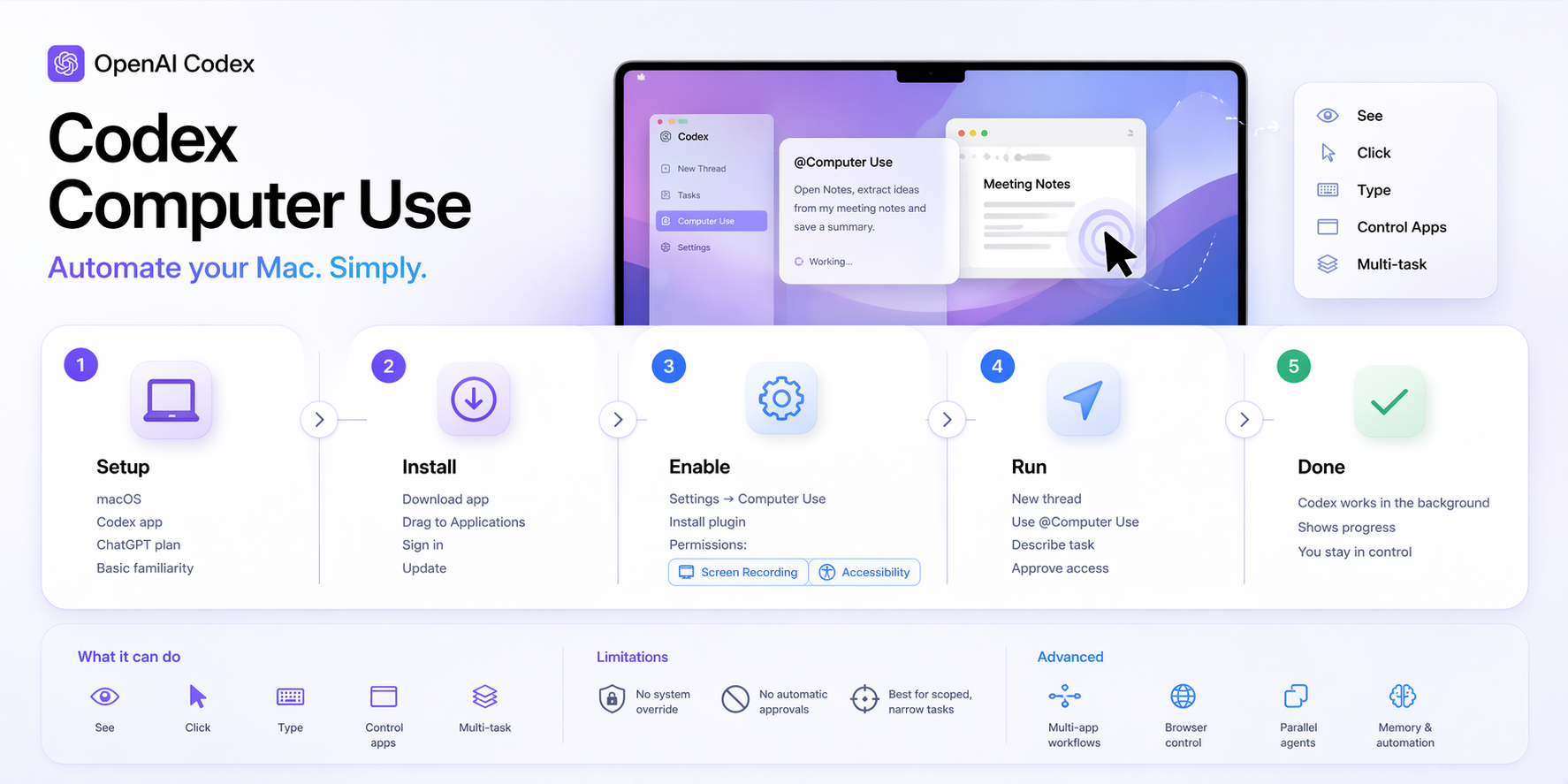
- نظام macOS (حاليًا يعمل "استخدام الكمبيوتر" على نظام macOS فقط)
- تطبيق Codex مثبت ومحدث (يمكنك تنزيله من OpenAI إذا لزم الأمر)
- اشتراك في ChatGPT Plus أو Pro أو Business أو Enterprise أو Edu
- معرفة أساسية بواجهة تطبيق Codex
ملاحظة: توافر الميزة يستثني منطقة EEA والمملكة المتحدة وسويسرا عند الإطلاق.
الخطوة 1: تثبيت تطبيق Codex
- قم بزيارة صفحة Codex الرسمية على OpenAI وقم بتنزيل أحدث تطبيق لنظام macOS.
- افتح ملف
.dmgالذي تم تنزيله واسحب Codex إلى مجلد "التطبيقات" الخاص بك. - شغل التطبيق وقم بتسجيل الدخول باستخدام حساب ChatGPT الخاص بك.
- تأكد من أن التطبيق محدث لدعم أحدث الميزات (استخدام الكمبيوتر في الخلفية، الإضافات).
الخطوة 2: تثبيت وضبط إضافة "استخدام الكمبيوتر"
- في تطبيق Codex، انتقل إلى الإعدادات (عادة عبر أيقونة الترس أو الشريط الجانبي).
- انتقل إلى قسم استخدام الكمبيوتر.
- انقر على تثبيت لإضافة استخدام الكمبيوتر.
- اتبع التعليمات المعروضة على الشاشة.
سيطلب نظام macOS الأذونات التالية:
- تسجيل الشاشة: يسمح لـ Codex بمشاهدة محتوى الشاشة وأخذ لقطات الشاشة.
- إمكانية الوصول: يسمح لـ Codex بالنقر والكتابة وتنقل القوائم والتفاعل مع عناصر واجهة المستخدم.
امنح هذه الأذونات في إعدادات النظام > الخصوصية والأمان عند المطالبة بذلك. أعد تشغيل Codex إذا لزم الأمر.
الخطوة 3: فهم أساسيات استخدام الكمبيوتر
يمكّن "استخدام الكمبيوتر" Codex من:
- رؤية شاشتك عبر لقطات الشاشة
- التحكم في الماوس (النقل، النقر، التمرير)
- الكتابة على لوحة المفاتيح
- التفاعل مع واجهة المستخدم لأي تطبيق على نظام macOS
- العمل في الخلفية باستخدام مؤشره الخاص (بدون التدخل في عملك)
- تشغيل عدة وكلاء في وقت واحد
يتفوق في المهام المتعلقة بتطبيقات سطح المكتب التي لا تحتوي على واجهات برمجة تطبيقات/إضافات، أو جلسات المتصفح، أو سير العمل متعدد التطبيقات.
القيود الرئيسية:
- لا يمكنه أتمتة Codex نفسه أو Terminal بطريقة تتجاوز إجراءات الأمان
- لا يمكنه الموافقة على مطالبات الأمان النظامية
- الأمثل للمهام المحددة والضيقة النطاق
الخطوة 4: بدء أول مهمة استخدام كمبيوتر
- افتح محادثة جديدة في تطبيق Codex.
- ابدأ سؤالك ببادئة
@استخدام الكمبيوترأو أذكر تطبيقًا محددًا (مثل@Chromeأو@Notes). - صف المهمة بوضوح، متضمنًا النتيجة المرجوة.
أمثلة على الأوامر:
@استخدام الكمبيوتر شغل بعض موسيقى التركيز في Spotify وقلص النافذة.
@استخدام الكمبيوتر افتح @Messages، ابحث عن المحادثة من Brooke حول يوسيميتي، استخلص أفضل أفكار الرحلة، أضفها إلى ملاحظة جديدة في Notes باسم "Yosemite ideas"، ثم صيغ ردًا.
@استخدام الكمبيوتر افتح Chrome، انتقل إلى خادم التطوير المحلي الخاص بي، تحقق من أن سير عمل الدفع لا يزال يعمل بعد التغييرات.
- وافق على أي مطالبات وصول للتطبيقات (اختر السماح دائمًا للتطبيقات الموثوقة).
- دع Codex يعمل في الخلفية بينما تتابع مهامك الأخرى.
سيعرض Codex التقدم، لقطات الشاشة للأجراءات، وسيطلب التوضيح إذا لزم الأمر.
الخطوة 5: الاستخدام المتقدم وأفضل الممارسات
مسارات عمل متعددة التطبيقات
استخدم اللغة الطبيعية للعمليات المعقدة:
@Computer Use خذ ملاحظات المقابلة من تطبيق Notes، أضف النقاط الرئيسية إلى متعقب Ashby، تحديث حالة Slack، وصياغة ملخص بريد إلكتروني.
التحكم في المتصفح
حدد المتصفح لتجنب التداخل مع جلسة العمل الخاصة بك:
@Computer Use استخدم Chrome (وليس Safari) لاختبار الواجهة الأمامية الجديدة على localhost:3000.
وكلاء متوازيين في الخلفية
قم بتشغيل مهام مستقلة متعددة في الوقت نفسه دون تعارض.
التخصيص والذاكرة
- ضبط الإعدادات الافتراضية في التخصيص (مثل المتصفح المفضل).
- استخدم ميزات الذاكرة للمهام المتكررة.
- حول مسارات العمل الناجحة إلى أوامر آلية.
نصائح السلامة
- حافظ على المهام ضيقة النطاق ومحددة.
- كن حاضرًا للإجراءات الحساسة (المدفوعات، بيانات الاعتماد).
- راجع الأذونات بعناية.
- أغلق التطبيقات الحساسة غير المطلوبة للمهمة.
المشكلات الشائعة واستكشاف الأخطاء وإصلاحها
- عدم رؤية الشاشة: أعد التحقق من إذن تسجيل الشاشة في إعدادات النظام لـ Codex.
- عدم القدرة على النقر/الكتابة: تحقق من إذن إمكانية الوصول؛ أعد تشغيل Codex و macOS إذا تعطل.
- التطبيق لا يستجيب: تجنب تشغيل مهام Computer Use متعددة على نفس التطبيق في الوقت نفسه.
- قفل/نوم Mac: يتوقف النشاط؛ حافظ على استيقاظ الجهاز.
- حلقة مطالبات الأذونات: استخدم السماح دائمًا للتطبيقات الموثوقة في إعدادات Computer Use لـ Codex.
- أداء بطيء: استخدم للمهام الرسومية فقط؛ افضل الإضافات/CLI للأعمال المنظمة.
- الميزة غير متاحة: تأكد من مستوى الاشتراك وأهلية المنطقة.
للحصول على مشاكل مستمرة، تحقق من قسم استكشاف الأخطاء وإصلاحها في Codex أو أعد تشغيل التطبيق.
الخطوات التالية
- جرب مسارات العمل متعددة الخطوات عبر تطبيقاتك اليومية.
- اجمع Computer Use مع إضافات Codex، ومتصفح داخل التطبيق، والأوامر الآلية.
حول المهام الناجحة إلى أوامر آلية أو مهارات قابلة لإعادة الاستخدام. -s استكشف ميزات توليد الصور والذاكرة لتعزيز الإنتاجية.
- تابع تحديثات OpenAI للحصول على دعم Windows/Linux وتوسعات API.
تدرب على المهام البسيطة أولاً لبناء الحدس في التوجيه الفعال.
Continue Reading
More articles connected to the same themes, protocols, and tools.

Referenced Tools
Browse entries that are adjacent to the topics covered in this article.

Hyper3D MCP
MCP ServersHyper3D MCP is Hyper3D's hosted Rodin MCP server for creating 3D assets from natural-language instructions or supported references, checking asynchronous generation progress, and retrieving model download links inside AI coding clients. Official setup is documented for Codex, Claude Code, and Kimi Code CLI.

PaidSync.ai
MCP ServersPaidSync.ai is a hosted MCP server for paid advertising that exposes 610+ tools across 14 advertising, analytics, tagging, and commerce platforms. It supports read/write workflows from AI clients including ChatGPT, Claude, Gemini, Cursor, Claude Code, and Codex, with a free plan.



