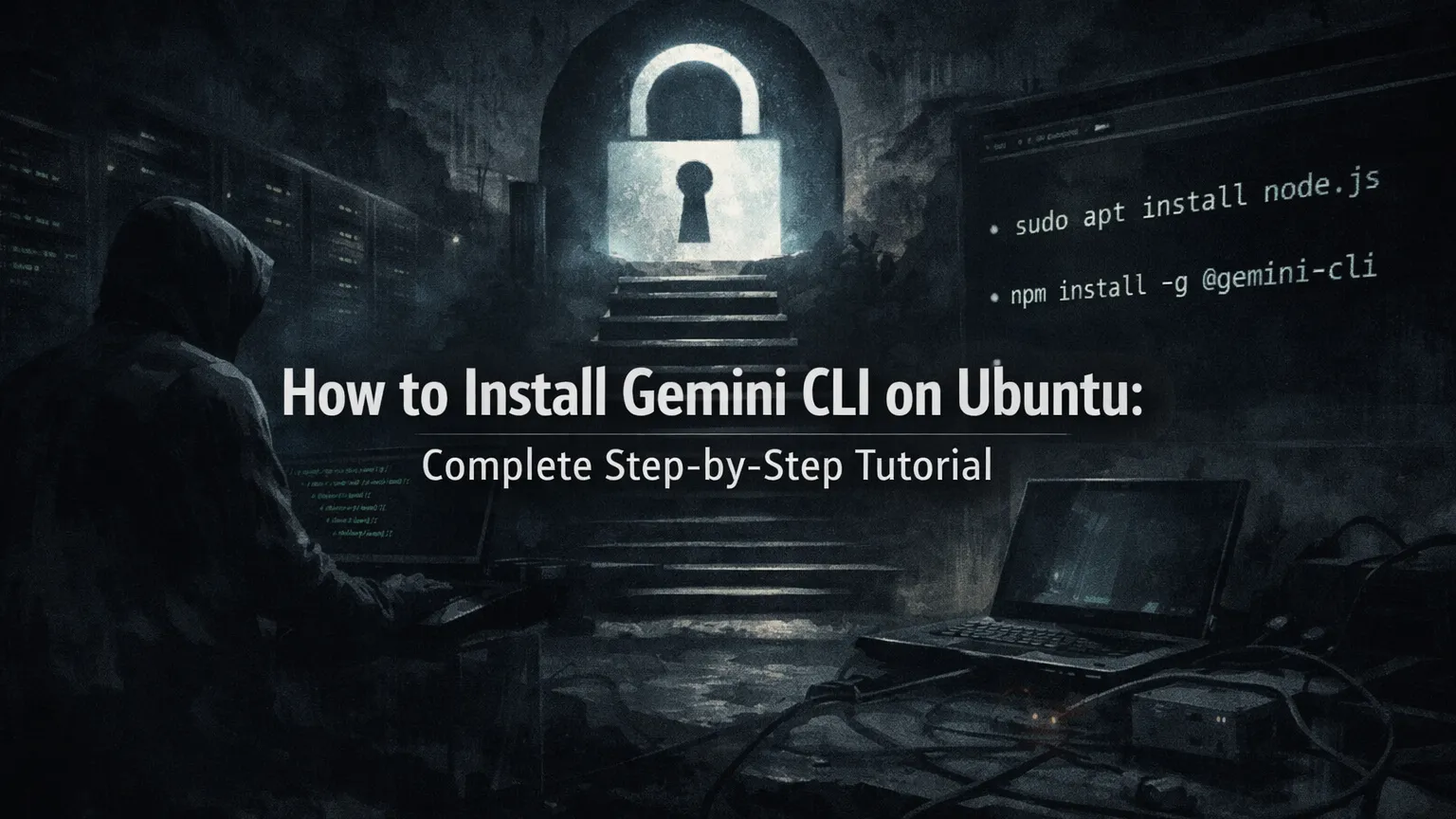
如何在 Ubuntu 上安装 Gemini CLI:完整分步教程
前置条件
在 Ubuntu 上开始安装 Gemini CLI 前,请准备好以下事项:
-gemini模型
- Ubuntu 版本:20.04 LTS 或更高版本(22.04、24.04 和 26.04 完全支持)。
- 管理员权限:用于软件包管理的 Sudo 权限。
- 网络连接:需要用于下载 Node.js、npm 包和进行身份验证。
- Google 账号:用于通过 OAuth 登录以访问 Gemini 模型。
- 推荐硬件:至少 4 GB 内存和 2 个 CPU 核心,以确保交互会话期间的流畅性能。
假定基础知识:您知道如何打开终端并运行基本的 apt 和 bash 命令。
步骤 1:更新系统软件包
首先刷新软件包列表并升级现有软件包,以防止依赖冲突:
sudo apt update && sudo apt upgrade -y
此步骤确保您拥有最新的安全更新和仓库信息。
步骤 2:安装 Node.js 20 或更高版本
Gemini CLI 需要 Node.js 版本 20 或更新。Ubuntu 的默认仓库通常包含较旧版本(例如,Ubuntu 24.04 上的 Node 18)。
推荐方法:NodeSource 仓库
curl -fsSL https://deb.nodesource.com/setup_20.x | sudo -E bash -
sudo apt install -y nodejs
替代方案:使用 nvm (Node 版本管理器)
为了方便版本管理:
curl -o- https://raw.githubusercontent.com/nvm-sh/nvm/v0.40.1/install.sh | bash
source ~/.bashrc
nvm install 20
nvm use 20
nvm alias default 20
验证安装:
node --version
npm --version
您应该会看到类似 v20.x.x 的 Node.js 输出和匹配的 npm 版本。
步骤 3:安装 Gemini CLI
全局安装(推荐用于日常使用)
npm install -g @google/gemini-cli
这使得 gemini 命令可在整个系统范围内使用。
快速测试(无需永久安装)
如果您想先试用一下:
npx @google/gemini-cli
用户级安装(避免权限问题)
如果在全局安装时遇到权限错误:
mkdir -p ~/.local/bin
npm config set prefix '~/.local'
export PATH="$HOME/.local/bin:$PATH"
echo 'export PATH="$HOME/.local/bin:$PATH"' >> ~/.bashrc
source ~/.bashrc
npm install -g @google/gemini-cli
步骤 4:验证安装
检查 Gemini CLI 是否正确安装:
gemini --version
预期输出将显示 Gemini CLI 的当前版本。
步骤 5:启动并验证身份
首次运行 CLI:
gemini
该工具将提示您使用 Google 登录。浏览器窗口会自动打开。完成 OAuth 流程并返回终端。
成功验证身份后,将加载交互式 Gemini CLI 界面。使用 /help 查看可用命令。
最佳实践:在启动前导航到您的项目目录:
cd ~/my-project
gemini
常见问题与故障排除
-
‘gemini: command not found’: 重启终端或运行
source ~/.bashrc。使用echo $PATH检查你的 PATH 变量。 -
npm install时权限被拒绝: 使用上文提到的用户级别安装方法,而不是sudo npm。 -
Node.js 版本错误: 重新运行 NodeSource 设置或使用 nvm 切换版本。使用
node --version确认版本。 -
身份验证失败: 禁用浏览器弹出窗口拦截器,确保启用了 Cookie,然后重试。如果需要,清理 npm 缓存:
npm cache clean --force。 -
网络超时或下载错误(例如,ripgrep 预构建包):确保网络稳定。重试安装或使用
npx作为临时解决方案。 -
缺少构建工具: 安装开发依赖项:
sudo apt install -y build-essential python3
- WSL 特定问题: 如果出现编译错误,请在标准的 Ubuntu 终端中运行命令,而不是在 WSL 中。
如需更多帮助,请查阅官方 GitHub 仓库:https://github.com/google-gemini/gemini-cli 。
后续步骤
- 探索核心命令: 在 CLI 中输入
/help、/model或/settings。 - 在项目中使用: 使用自然语言提示要求 Gemini 解释代码、重构函数或生成新文件。
- 自定义设置: 编辑
~/.config/gemini-cli/目录下的配置文件,以调整主题、默认模型和扩展。 - 定期更新: 运行
npm update -g @google/gemini-cli以获取最新的改进。 - 集成工具: 尝试使用内置扩展和 MCP 服务器,实现如 git 集成等高级智能体工作流。
现在,你已准备好在 Ubuntu 终端中直接使用 Gemini CLI 作为强大的 AI 编码助手。从一个项目文件夹中的简单提示开始,逐步构建更复杂的智能体任务。
祝您使用 Gemini 编码愉快!
Continue Reading
More articles connected to the same themes, protocols, and tools.
Referenced Tools
Browse entries that are adjacent to the topics covered in this article.

PaidSync.ai
MCP ServersPaidSync.ai is a hosted MCP server for paid advertising that exposes 610+ tools across 14 advertising, analytics, tagging, and commerce platforms. It supports read/write workflows from AI clients including ChatGPT, Claude, Gemini, Cursor, Claude Code, and Codex, with a free plan.

Hyper3D MCP
MCP ServersHyper3D MCP is Hyper3D's hosted Rodin MCP server for creating 3D assets from natural-language instructions or supported references, checking asynchronous generation progress, and retrieving model download links inside AI coding clients. Official setup is documented for Codex, Claude Code, and Kimi Code CLI.