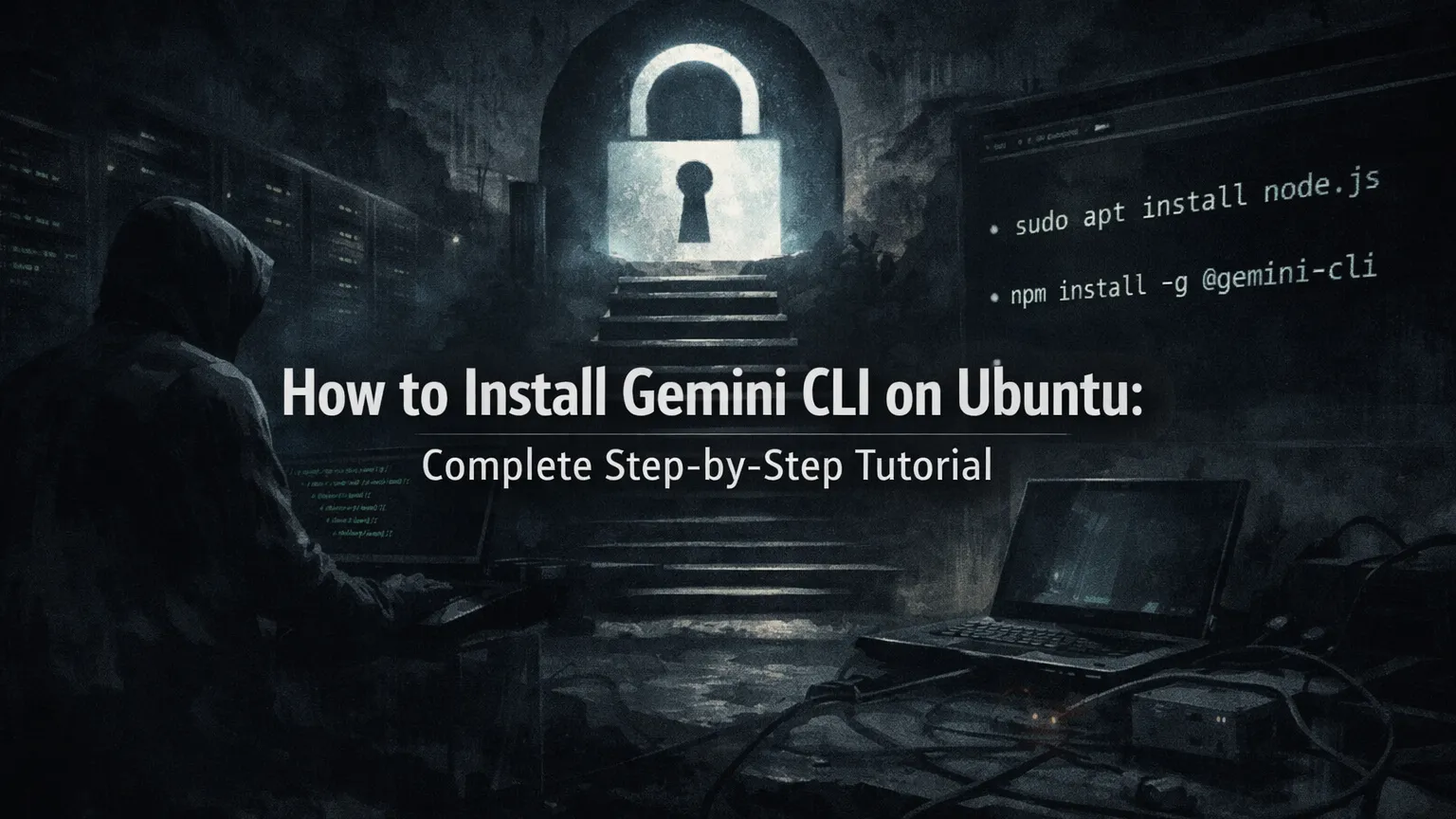
우분투에 Gemini CLI 설치하는 방법: 완전 단계별 튜토리얼
필수 요구사항
Ubuntu에서 Gemini CLI 설치를 시작하기 전에 다음을 준비하세요:
- Ubuntu 버전: 20.04 LTS 이상 (22.04, 24.04, 26.04 완전 지원)
- 관리자 권한: 패키지 관리를 위한 sudo 권한
- 인터넷 연결: Node.js, npm 패키지 다운로드 및 인증에 필요
- Google 계정: Gemini 모델 접근을 위한 OAuth 로그인이 필요
- 권장 하드웨어: 인터랙티브 세션 중 원활한 성능을 위해 최소 4GB RAM 및 2 CPU 코어
기본 지식 가정: 터미널을 열고 기본 apt 및 bash 명령어를 실행할 수 있어야 합니다.
단계 1: 시스템 패키지 업데이트
패키지 목록을 새로고치고 기존 패키지를 업그레이드하여 종속성 충돌을 방지하세요:
sudo apt update && sudo apt upgrade -y
이 단계는 최신 보안 업데이트와 저장소 정보를 보장합니다.
단계 2: Node.js 20 이상 설치
Gemini CLI는 Node.js 버전 20 이상이 필요합니다. Ubuntu의 기본 저장소는 종종 이전 버전을 포함합니다 (예: Ubuntu 24.04의 Node 18).
권장 방법: NodeSource 저장소
curl -fsSL https://deb.nodesource.com/setup_20.x | sudo -E bash -
sudo apt install -y nodejs
대안: nvm(Node Version Manager) 사용
더 쉬운 버전 관리를 위해:
curl -o- https://raw.githubusercontent.com/nvm-sh/nvm/v0.40.1/install.sh | bash
source ~/.bashrc
nvm install 20
nvm use BOBO
nvm alias default 20
설치 확인:
node --version
npm --version
Node.js에는 v20.x.x와 같은 출력이, npm에는 일치하는 버전이 표시되어야 합니다.
단계 3: Gemini CLI 설치
전역 설치 (일상 사용에 권장)
npm install -g @google/gemini-cli
이렇게 하면 gemini 명령어가 시스템 전체에서 사용 가능해집니다.
영구 설치 없이 빠른 테스트
먼저 사용해보고 싶다면:
npx @google/gemini-cli
사용자 수준 설치 (권한 문제 방지)
전역 설치에 권한 오류가 발생하면:
mkdir -p ~/.local/bin
npm config set prefix '~/.local'
export PATH="$HOME/.local/bin:$PATH"
echo 'export PATH="$HOME/.local/bin:$PATH"' >> ~/.bashrc
source ~/.bashrc
npm install -g @google/gemini-cli
단계 4: 설치 확인
Gemini CLI가 올바르게 설치되었는지 확인하세요:
gemini --version
예상 출력은 Gemini CLI의 현재 버전을 보여줍니다.
단계 5: 실행 및 인증
CLI를 처음 실행하세요:
gemini
도구는 Google 로그인을 요청합니다. 브라우저 창이 자동으로 열립니다. OAuth 흐름을 완료하고 터미널로 돌아오세요.
성공적인 인증 후 인터랙티브 Gemini CLI 인터페이스가 로드됩니다. 사용 가능한 명령어를 보려면 /help를 사용하세요.
최적의 방법: 실행하기 전에 프로젝트 디렉토리로 이동하세요:
cd ~/my-project
gemini
일반적인 문제와 해결 방법
-d 'gemini: command not found': 터미널을 재시작하거나 source ~/.bashrc를 실행하세요. echo $PATH로 PATH를 확인하세요.
-
npm install 중 권한 거부됨: 위의 사용자 수준 설치 방법을 사용하고
sudo npm을 피하세요. -
Node.js 버전 오류: NodeSource 설정을 다시 실행하거나 nvm으로 버전을 변경하세요.
node --version으로 확인하세요. -
인증 실패: 브라우저 팝업 차단기를 비활성화하고 쿠키가 활성화되어 있는지 확인한 후 다시 시도하세요. 필요한 경우 npm 캐시를 지우세요:
npm cache clean --force. -
네트워크 타임아웃 또는 다운로드 오류 (예: ripgrep 사전 빌드): 안정적인 인터넷 연결을 확인하세요. 설치를 재시도하거나 우회책으로
npx를 사용하세요. -
빌드 도구 누락: 개발 의존성을 설치하세요:
sudo apt install -y build-essential python3
- WSL 특정 문제: 컴파일 오류가 발생하면 WSL이 아닌 표준 Ubuntu 터미널에서 명령을 실행하세요.
더 많은 도움이 필요하면 공식 GitHub 저장소를 참조하세요: https://github.com/google-gemini/gemini-cli.
다음 단계
- 핵심 명령어 탐색: CLI 내에서
/help,/model, 또는/settings를 입력하세요. - 프로젝트에서 사용: Gemini에게 코드 설명, 함수 리팩터링, 자연어 프롬프트로 새 파일 생성 등을 요청하세요.
- 사용자 지정: 테마, 기본 모델, 확장 기능을 위해
~/.config/gemini-cli/의 구성 파일을 편집하세요. - 정기적으로 업데이트:
npm update -g @google/gemini-cli를 실행하여 최신 개선 사항을 받으세요. - 도구 통합: Git 통합과 같은 고급 에이전트 작업을 위해 내장 확장 기능 및 MCP 서버로 실험해 보세요.
이제 Ubuntu 터미널에서 바로 강력한 AI 코딩 어시스턴트로 Gemini CLI를 사용할 준비가 되었습니다. 프로젝트 폴더에서 간단한 프롬프트로 시작하고 점차 더 복잡한 에이전트 작업을 구축하세요.
Gemini와 함께 즐거운 코딩 되세요!
Continue Reading
More articles connected to the same themes, protocols, and tools.
Referenced Tools
Browse entries that are adjacent to the topics covered in this article.

PaidSync.ai
MCP ServersPaidSync.ai is a hosted MCP server for paid advertising that exposes 610+ tools across 14 advertising, analytics, tagging, and commerce platforms. It supports read/write workflows from AI clients including ChatGPT, Claude, Gemini, Cursor, Claude Code, and Codex, with a free plan.

Hyper3D MCP
MCP ServersHyper3D MCP is Hyper3D's hosted Rodin MCP server for creating 3D assets from natural-language instructions or supported references, checking asynchronous generation progress, and retrieving model download links inside AI coding clients. Official setup is documented for Codex, Claude Code, and Kimi Code CLI.