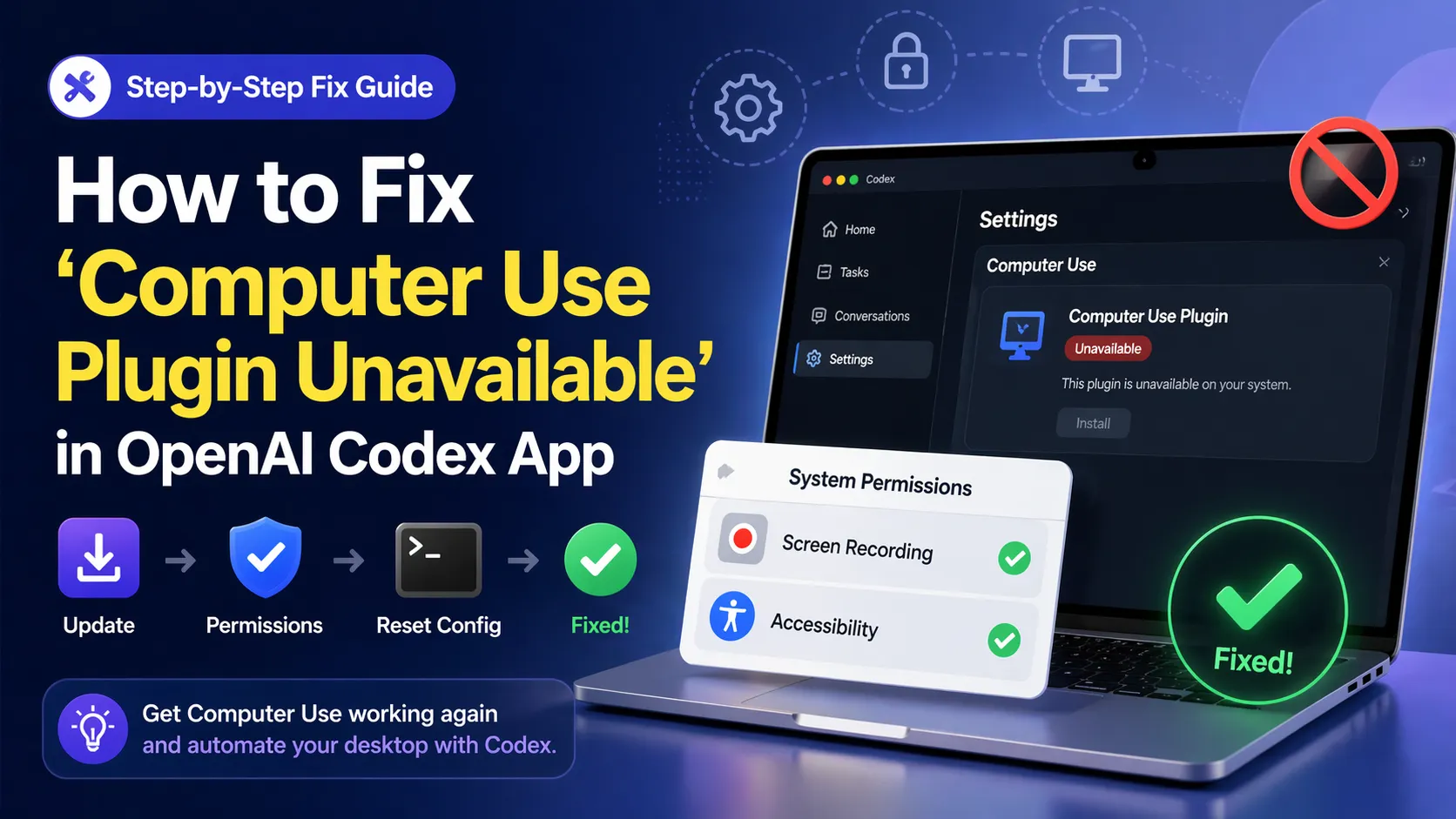
OpenAI Codexアプリで「Computer Useプラグイン利用不可」を修正する方法
前提条件
開始前に、以下を確認してください:
- macOS(SequoiaまたはSonoma推奨;IntelまたはApple Silicon)
- 最新のCodexデスクトップアプリがインストールされ実行中(必要な場合は公式OpenAIサイトからダウンロード)
- CodexでChatGPTアカウントにログイン済み
- Macの管理アクセス権(権限設定とファイルコピー用)
- EEA/英国/スイス在住の場合はVPNや地域ブロッカーなし(Computer Use機能は発売時、これらの地域では制限されています)
注意:この機能はmacOSのみ対応です。Windows/Linuxのサポートはまだ提供されていません。
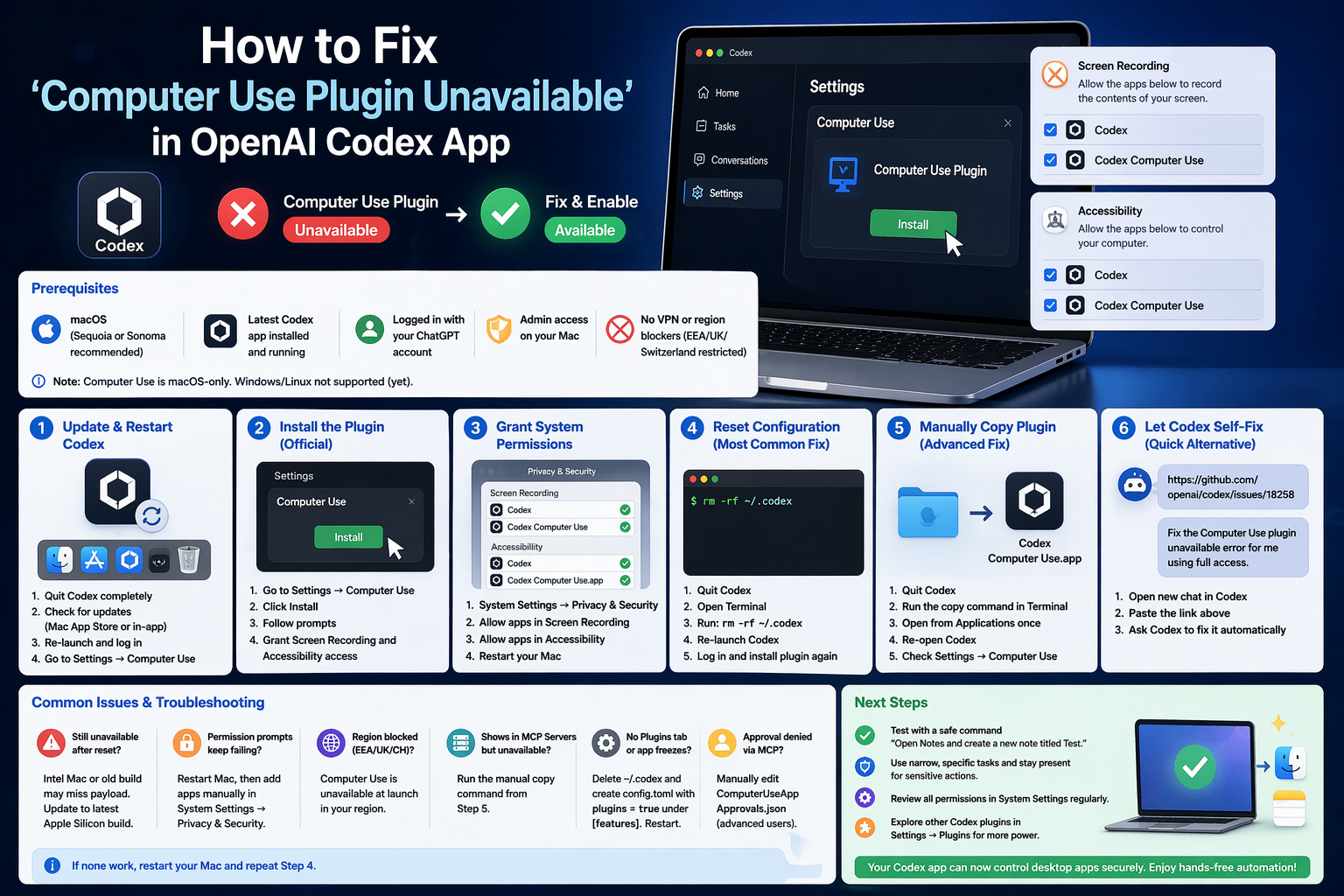
ステップ1:Codexを更新しアプリを再起動
- Codexアプリを完全に終了(Dockのアイコンを右クリック→終了、または
Cmd + Qを使用) - Mac App Storeを開く、またはCodex内で利用可能な場合はアップデートを確認
- Codexを再度起動し、もう一度ログイン
- 設定 → Computer Useに移動
プラグインがまだ利用不可と表示される場合は、次のステップに進みます。
ステップ2:公式インストールを試す
- Codexで、設定 → Computer Useに移動
- Computer Useプラグインのインストールボタンをクリック
- 画面上の指示に従う
- macOSが権限ダイアログを表示したら、画面収録とアクセシビリティのアクセス権を
CodexとCodex Computer Useの両方に許可
Codexに簡単なデスクトップアクションを実行させるよう依頼してテスト(例:「Safariを開いてtestを検索」)。
ステップ3:手動でシステム権限を付与
- システム設定 → プライバシーとセキュリティを開く
- 画面収録までスクロールし、
CodexとCodex Computer Useの両方がチェックされていることを確認 - アクセシビリティまでスクロールし、同じことを行う
- アプリがリストにない場合は、まずCodexを再起動し、設定→Computer Useを再確認してプロンプトをトリガー
- 権限を変更後、Macを再起動
ステップ4:Codex構成をリセット(最も一般的な解決策)
アカウントデータを失うことなく、破損したローカルファイルをクリアします。
- Codexを完全に終了
- ターミナルを開く(Spotlightを
Cmd + Spaceで検索) - 以下のコマンドを実行して設定フォルダを削除:
rm -rf ~/.codex
- Codexアプリを再起動
- 再度ログイン
- 設定 → Computer Useに戻り、プラグインのインストールを試みる
期待される結果:プラグインが利用可能として表示されるはずです。
ステップ5:バンドルプラグインを手動コピー(高度な解決策)
プラグインファイルが存在するが認識されない場合:
- Codexを終了
- ターミナルを開き、以下の正確なコマンドを実行:
cp -r /Applications/Codex.app/Contents/Resources/plugins/openai-bundled/plugins/computer-use/Codex\ Computer\ Use.app /Applications/
- Finder → アプリケーションを開き、
Codex Computer Use.appを一度ダブルクリックして登録 - Codexを再度開く
- 設定 → Computer Useを確認
プラグインがインストール済みとして表示されるはずです。
ステップ6:Codexに自己修正させる(クイック代替法)
- Codexで新規チャットを開きます。
- 以下のテキストをそのまま貼り付けます:
https://github.com/openai/codex/issues/18258
- Codexに指示します:「フルアクセスを使用して、Computer Useプラグイン利用不可エラーを私のために修正してください。」
Codexは多くの場合、問題を検出し自動的に修正を適用します。
よくある問題とトラブルシューティング
.
- リセット後も利用不可ですか? Intel Macを使用していないか確認してください – 一部の古いバンドルではプラグインペイロードが欠落しています。可能であれば最新のApple Siliconビルドに更新してください。
- 許可プロンプトが続けて失敗しますか? Macを再起動し、その後「システム設定 → プライバシーとセキュリティ」でアプリを手動で追加してください。 – 地域ブロック(EEA/UK/スイス)ですか? Computer Useはローンチ時点では利用不可です。Codexにあなたの所在地を確認させるか、広範な展開を待ってください。
- プラグインがMCPサーバーに表示されるが利用不可ですか? ステップ5の手動コピーコマンドを実行してください。
- アプリがフリーズする、または「プラグイン」タブが表示されませんか?
~/.codexを削除し、新しい~/.codex/config.tomlファイルの[features]セクションにplugins = trueを追加してから再起動してください。
- MCP経由で承認が拒否されましたか?
~/Library/Group Containers/2DC432GLL2.com.openai.sky.CUAService/Library/Application Support/Software/ComputerUseAppApprovals.jsonを編集し、ターゲットアプリのバンドルIDを手動で追加してください(上級ユーザーのみ)。
どれも機能しない場合は、Macを再起動しステップ4を繰り返してください。
次のステップ
修正後:
- 安全なコマンドでテストします:「Notesを開き、「Test」というタイトルの新しいメモを作成してください。」 -Windowsはありません。 narrow and specificなタスクを使用し、機密性の高い操作ではその場にいてください。 – システム設定内のすべての権限を定期的に確認してください。
- 強化されたワークフローのために、設定 → プラグインで他のCodexプラグインを探索してください。
これで、あなたのCodexアプリは安全にデスクトップアプリを制御できるようになりました。 ハンズフリーの自動化をお楽しみください!
Continue Reading
More articles connected to the same themes, protocols, and tools.

Referenced Tools
Browse entries that are adjacent to the topics covered in this article.

Hyper3D MCP
MCP ServersHyper3D MCP is Hyper3D's hosted Rodin MCP server for creating 3D assets from natural-language instructions or supported references, checking asynchronous generation progress, and retrieving model download links inside AI coding clients. Official setup is documented for Codex, Claude Code, and Kimi Code CLI.

PaidSync.ai
MCP ServersPaidSync.ai is a hosted MCP server for paid advertising that exposes 610+ tools across 14 advertising, analytics, tagging, and commerce platforms. It supports read/write workflows from AI clients including ChatGPT, Claude, Gemini, Cursor, Claude Code, and Codex, with a free plan.