Wie man 'Computer Use Plugin Unavailable' in der OpenAI Codex App behebt

Voraussetzungen
Stellen Sie vor dem Start sicher, dass Sie Folgendes haben:
- macOS (Sequoia oder Sonoma empfohlen; Intel oder Apple Silicon).
- Die neueste Codex-Desktop-App installiert und laufend (falls nötig, von der offiziellen OpenAI-Website herunterladen).
- In Codex mit Ihrem ChatGPT-Konto angemeldet.
- Administratorzugriff auf Ihren Mac (für Berechtigungen und Dateikopien).
- Kein VPN oder Regionsblocker, wenn Sie sich im EWR/UK/Schweiz befinden (die Computer-Nutzung ist zum Start in diesen Gebieten eingeschränkt).
Hinweis: Dieses Feature ist nur für macOS verfügbar. Unterstützung für Windows/Linux ist noch nicht vorhanden.
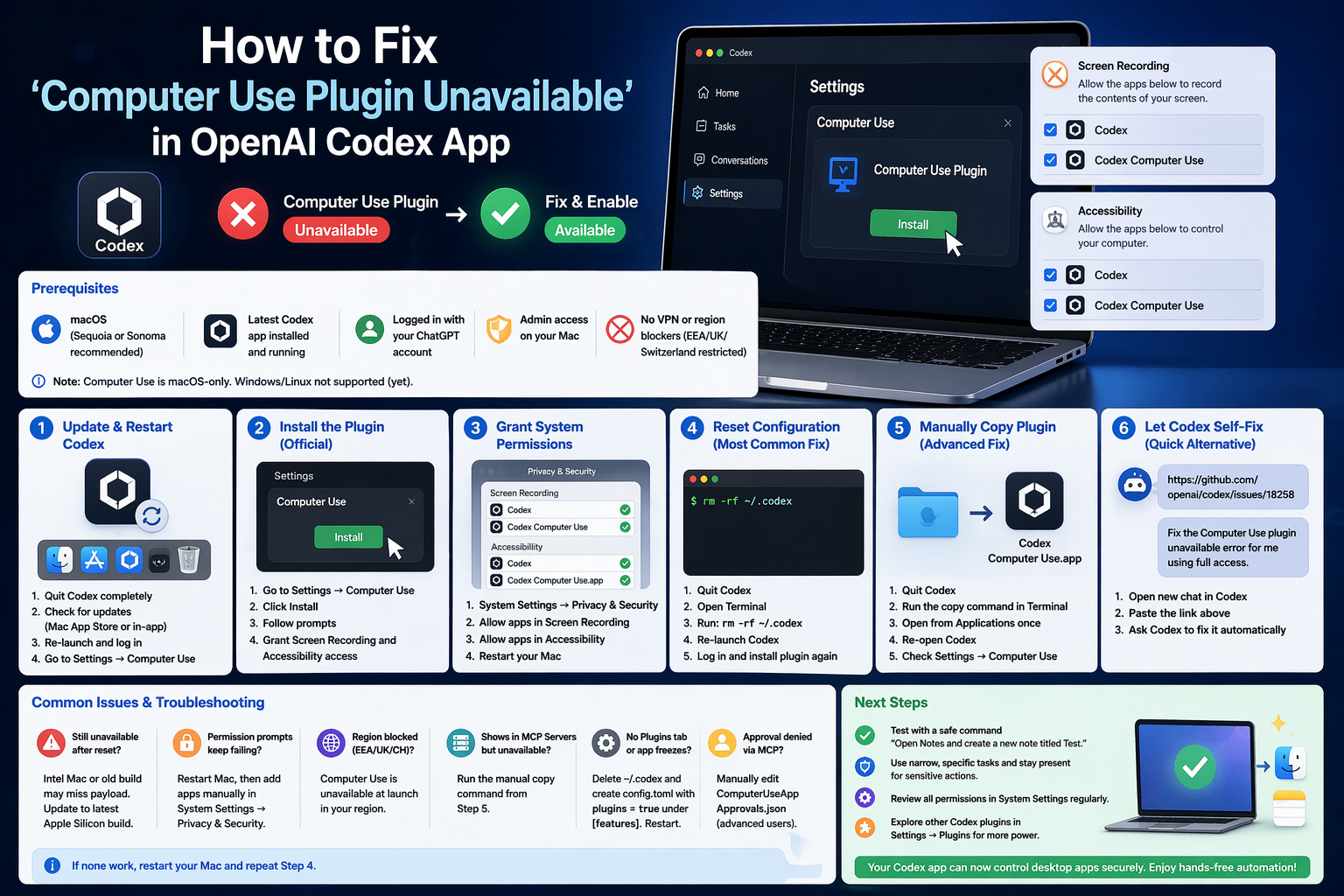
Schritt 1: Codex aktualisieren und die App neu starten
- Beenden Sie die Codex-App vollständig (Rechtsklick auf das Dock-Symbol → Beenden oder
Cmd + Qverwenden). - Öffnen Sie den Mac App Store oder prüfen Sie, ob Updates innerhalb von Codex verfügbar sind.
- Starten Sie Codex neu und melden Sie sich erneut an.
- Gehen Sie zu Einstellungen → Computer-Nutzung.
Wenn das Plugin weiterhin als nicht verfügbar angezeigt wird, fahren Sie mit den nächsten Schritten fort.
Schritt Анкета 2: Versuchen Sie die offizielle Installation
- Navigieren Sie in Codex zu Einstellungen → Computer-Nutzung.
- Klicken Sie auf die Schaltfläche Installieren für das Computer-Nutzung-Plugin.
- Befolgen Sie alle angezeigten Anweisungen.
- Wenn macOS Berechtigungsdialoge anzeigt, erteilen Sie Bildschirmaufnahme und Bedienungshilfen Zugriff sowohl für
Codexals auch fürCodex Computer Use.
Testen Sie, indem Sie Codex bitten, eine einfache Desktop-Aktion auszuführen (z.B. "Öffne Safari und suche nach Test").
Schritt 3: Systemberechtigungen manuell erteilen
- Öffnen Sie Systemeinstellungen → Datenschutz & Sicherheit.
- Scrollen Sie zu Bildschirmaufnahme und stellen Sie sicher, dass sowohl
Codexals auch `Codex Computer Use** aktiviert sind. - Scrollen Sie zu Bedienungshilfen und machen Sie dasselbe.
- Wenn die Apps nicht aufgeführt sind, starten Sie Codex zuerst neu und prüfen Sie dann erneut Einstellungen → Computer-Nutzung, um die Aufforderungen auszulösen.
- Starten Sie Ihren Mac nach dem Ändern der Berechtigungen neu.
Schritt 4: Codex-Konfiguration zurücksetzen (häufigste Lösung)
Dies löscht beschädigte lokale Dateien, ohne Ihre Kontodaten zu verlieren.
- Beenden Sie Codex vollständig.
- Öffnen Sie Terminal (Spotlight mit
Cmd + Leertastesuchen). - Führen Sie diesen Befehl aus, um den Konfigurationsordner zu löschen:
rm -rf ~/.codex
- Starten Sie die Codex-App neu.
- Melden Sie sich erneut an.
- Gehen Sie zurück zu Einstellungen → Computer-Nutzung und versuchen Sie, das Plugin zu installieren.
Erwartetes Ergebnis: Das Plugin sollte nun als verfügbar erscheinen.
Schritt 5: Manuelles Kopieren des gebündelten Plugins (erweiterte Lösung)
Wenn die Plugin-Dateien existieren, aber nicht registriert werden:
- Beenden Sie Codex.
- Öffnen Sie Terminal und führen Sie diesen exakten Befehl aus:
cp -r /Applications/Codex.app/Contents/Resources/plugins/openai-bundled/plugins/computer-use/Codex\ Computer\ Use.app /Applications/
- Öffnen Sie Finder → Programme und doppelklicken Sie einmal auf
Codex Computer Use.app, um es zu registrieren. - Öffnen Sie Codex erneut.
- Prüfen Sie Einstellungen → Computer-Nutzung.
Das Plugin sollte nun als installiert angezeigt werden.
Schritt 6: Codex sich selbst reparieren lassen (schnelle Alternative)
- Öffnen Sie einen neuen Chat in Codex.
- Fügen Sie genau diesen Text ein:
https://github.com/openai/codex/issues/18258
- Sagen Sie zu Codex: "Beheben Sie den Fehler 'Computer Use Plugin nicht verfügbar' für mich mit Vollzugriff."
Codex erkennt das Problem oft und wendet die Reparatur automatisch an.
Häufige Probleme & Fehlerbehebung
- Immer noch nicht verfügbar nach einem Reset? Prüfen Sie, ob Sie einen Intel Mac haben – in einigen älteren Bundles fehlt die Plugin-Nutzlast. Aktualisieren Sie nach Möglichkeit auf die neueste Apple Silicon-Version.
- Berechtigungsabfragen schlagen weiterhin fehl? Starten Sie Ihren Mac neu und fügen Sie die Apps dann manuell in Systemeinstellungen → Datenschutz & Sicherheit hinzu.
- Region gesperrt (EWR/UK/Schweiz)? Computer Use ist beim Start nicht verfügbar. Bitten Sie Codex, Ihren Standort zu bestätigen, oder warten Sie auf die breitere Veröffentlichung.
- Plugin wird in MCP-Servern angezeigt, ist aber nicht verfügbar? Führen Sie den manuellen Kopierbefehl aus Schritt 5 aus.
- App friert ein oder kein Plugins-Tab? Löschen Sie
~/.codex, fügen Sieplugins = trueunter[features]in einer neuen Datei~/.codex/config.tomlhinzu und starten Sie dann neu. - Genehmigung über MCP verweigert? Bearbeiten Sie
~/Library/Group Containers/2DC432GLL2.com.openai.sky.CUAService/Library/Application Support/Software/ComputerUseAppApprovals.jsonund fügen Sie die Bundle-ID der Ziel-App manuell hinzu (nur für fortgeschrittene Benutzer).
Wenn nichts funktioniert, starten Sie Ihren Mac neu und wiederholen Sie Schritt 4.
Nächste Schritte
Sobald der Fehler behoben ist:
- Testen Sie mit einem sicheren Befehl: "Öffnen Sie Notizen und erstellen Sie eine neue Notiz mit dem Titel Test."
- Verwenden Sie präzise, spezifische Aufgaben und bleiben Sie bei sensiblen Aktionen präsent.
- Überprüfen Sie regelmäßig alle Berechtigungen in den Systemeinstellungen.
- Entdecken Sie andere Codex-Plugins unter Einstellungen → Plugins für erweiterte Workflows.
Ihre Codex-App kann jetzt Desktop-Apps sicher steuern. Viel Spaß mit der automatisierten, hands-off Nutzung!
Continue Reading
More articles connected to the same themes, protocols, and tools.


Referenced Tools
Browse entries that are adjacent to the topics covered in this article.

Hyper3D MCP
MCP ServersHyper3D MCP is Hyper3D's hosted Rodin MCP server for creating 3D assets from natural-language instructions or supported references, checking asynchronous generation progress, and retrieving model download links inside AI coding clients. Official setup is documented for Codex, Claude Code, and Kimi Code CLI.

PaidSync.ai
MCP ServersPaidSync.ai is a hosted MCP server for paid advertising that exposes 610+ tools across 14 advertising, analytics, tagging, and commerce platforms. It supports read/write workflows from AI clients including ChatGPT, Claude, Gemini, Cursor, Claude Code, and Codex, with a free plan.