
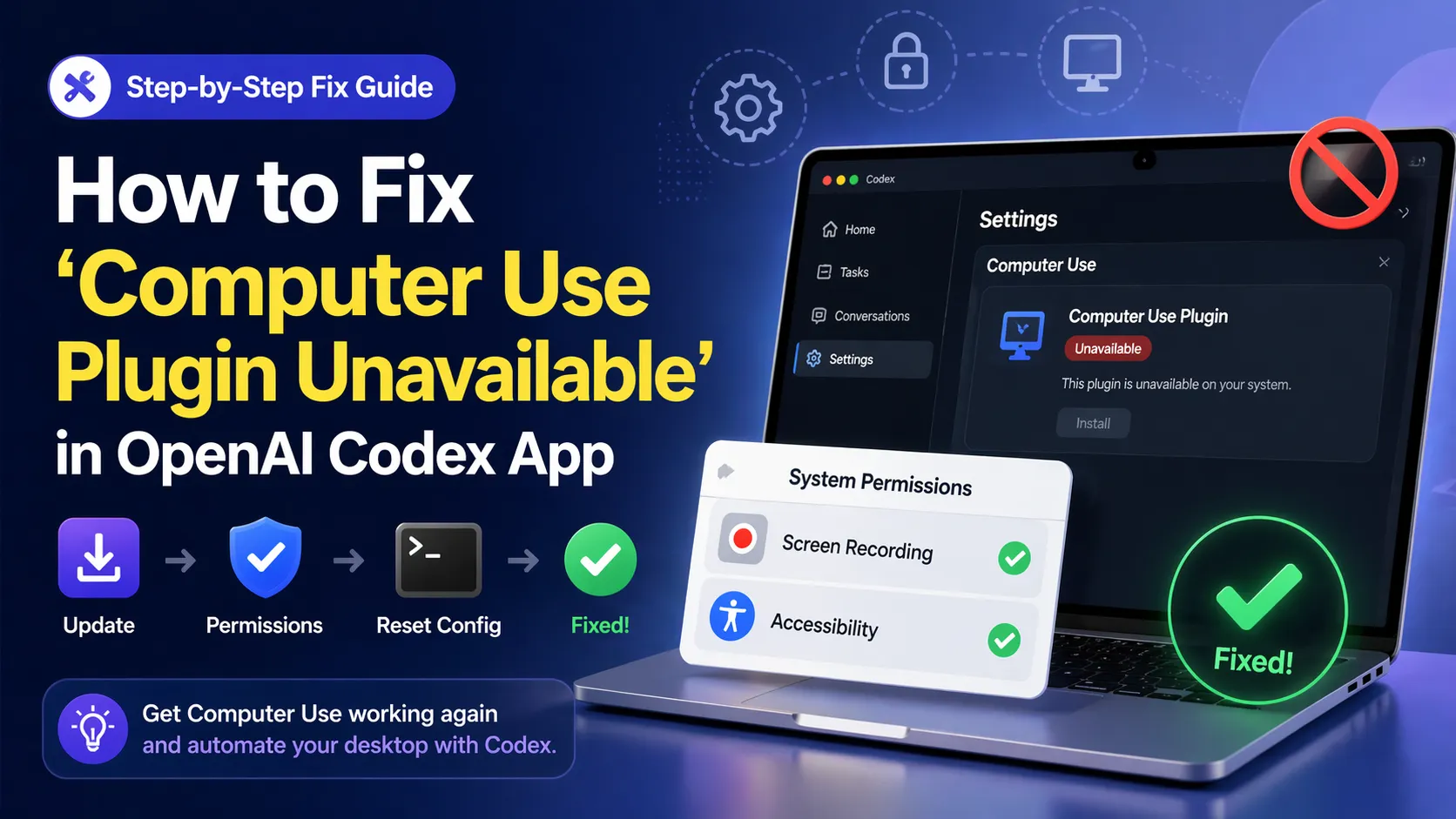
كيفية إصلاح 'مكون استخدام الكمبيوتر غير متوفر' في تطبيق OpenAI Codex
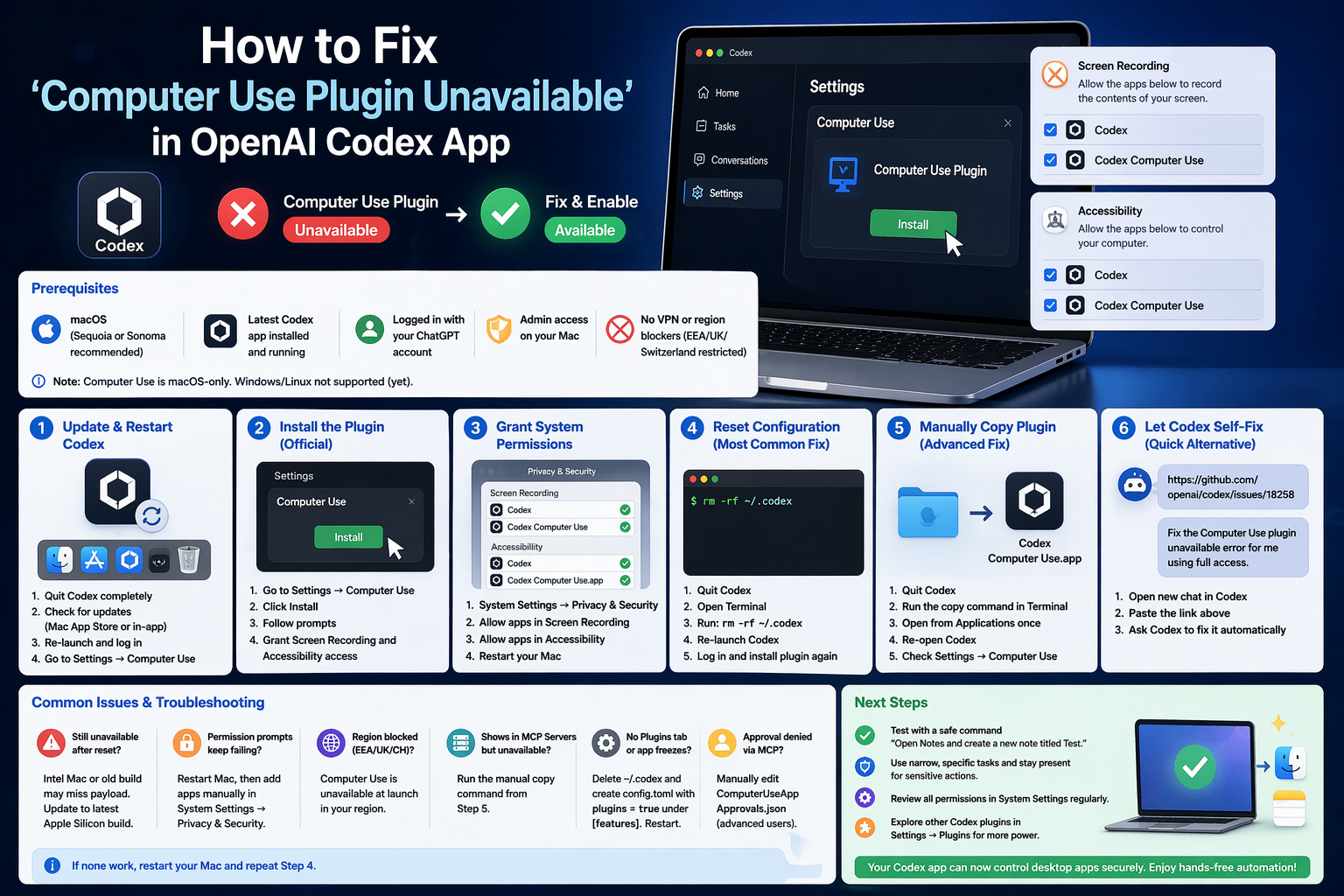
المتطلبات الأساسية
قبل البدء، تأكد من توفر:
- نظام macOS (يُوصى بـ Sequoia أو Sonoma؛ مع معالج Intel أو Apple Silicon).
- أحدث إصدار من تطبيق Codex لسطح المكتب مثبتًا وقيد التشغيل (قم بتنزيله من موقع OpenAI الرسمي إذا لزم الأمر).
- تسجيل الدخول باستخدام حساب ChatGPT الخاص بك في Codex.
- حق الوصول كمسؤول إلى جهاز Mac الخاص بك (للأذونات ونسخ الملفات).
- عدم وجود VPN أو برامج حجب مناطق إذا كنت في منطقة EEA/المملكة المتحدة/سويسرا (ميزة "الاستخدام الحاسوبي" مقيدة عند الإطلاق في تلك المناطق).
ملاحظة: هذه الميزة حصرية لنظام macOS. الدعم لأنظمة Windows/Linux غير متوفر بعد.
الخطوة 1: تحديث تطبيق Codex وإعادة تشغيله
- أغلق تطبيق Codex تمامًا (انقر بالزر الأيمن على الأيقونة في Dock → Quit، أو استخدم
Cmd + Q). - افتح متجر Mac للتطبيقات أو تحقق من وجود تحديثات داخل Codex إذا كانت متاحة.
- أعد تشغيل Codex وقم بتسجيل الدخول مرة أخرى.
- انتقل إلى الإعدادات → الاستخدام الحاسوبي.
إذا كانت الميزة الإضافية لا تظهر كمتاحة، تابع إلى الخطوات التالية.
الخطوة 2: تجربة التثبيت الرسمي
- داخل Codex، انتقل إلى الإعدادات → الاستخدام الحاسوبي.
- انقر على زر تثبيت لميزة "الاستخدام الحاسوبي" الإضافية.
- اتبع أي مطالبات تظهر على الشاشة.
- عندما يظهر نظام macOS مربعات حوار للأذونات، امنح أذونات تسجيل الشاشة و إمكانية الوصول لكل من
CodexوCodex Computer Use.
اختبر ذلك عن طريق طلب من Codex تنفيذ إجراء بسيط على سطح المكتب (مثل "افتح Safari وابحث عن test").
الخطوة 3: منح أذونات النظام يدويًا
- افتح إعدادات النظام → الخصوصية والأمان.
- انتقل لأسفل إلى تسجيل الشاشة وتأكد من تفعيل خانتي
CodexوCodex Computer Use. - انتقل لأسفل إلى إمكانية الوصول وقم بنفس الخطوة.
- إذا لم تظهر التطبيقات في القائمة، أعد تشغيل Codex أولاً، ثم تحقق مرة أخرى من الإعدادات → الاستخدام الحاسوبي لتشغيل المطالبات.
- أعد تشغيل جهاز Mac بعد تغيير الأذونات.
الخطوة 4: إعادة تعيين إعدادات Codex (الإصلاح الأكثر شيوعًا)
هذا يمسح الملفات المحلية التالفة دون فقدان بيانات حسابك.
- أغلق Codex تمامًا.
- افتح الطرفية (ابحث في Spotlight باستخدام
Cmd + Space). - نفّذ هذا الأمر لحذف مجلد التكوين:
rm -rf ~/.codex
- أعد تشغيل تطبيق Codex.
- سجّل الدخول مرة أخرى.
- ارجع إلى الإعدادات → الاستخدام الحاسوبي وحاول تثبيت الميزة الإضافية.
الناتج المتوقع: يجب أن تظهر الميزة الإضافية الآن كمتاحة.
الخطوة 5: نسخ الميزة الإضافية المضمنة يدويًا (إصلاح متقدم)
إذا كانت ملفات الميزة الإضافية موجودة ولكنها غير مسجلة:
- أغلق Codex.
- افتح الطرفية ونفّذ هذا الأمر بالضبط:
cp -r /Applications/Codex.app/Contents/Resources/plugins/openai-bundled/plugins/computer-use/Codex\ Computer\ Use.app /Applications/
- افتح Finder → التطبيقات وانقر نقرًا مزدوجًا على
Codex Computer Use.appمرة واحدة لتسجيله. - أعد فتح Codex.
- تحقق من الإعدادات → الاستخدام الحاسوبي.
يجب أن تظهر الميزة الإضافية الآن كمثبتة.
الخطوة 6: السماح لـ Codex بالإصلاح الذاتي (بديل سريع)
- افتح محادثة جديدة في Codex.
- الصق هذا النص بالضبط:
https://github.com/openai/codex/issues/18258
- أخبر Codex: "أصلح لي خطأ إضافة 'استخدام الكمبيوتر' غير المتاحة باستخدام الوصول الكامل."
غالبًا ما سيكتشف Codex المشكلة ويطبق الإصلاح تلقائيًا.
المشكلات الشائعة واستكشاف الأخطاء وإصلاحها
- ما زالت غير متاحة بعد إعادة التعيين؟ تحقق مما إذا كنت تستخدم جهاز Mac من نوع Intel – فبعض الحزم القديمة تفتقد حمولة الإضافة. قم بالتحديث إلى أحدث إصدار مخصص لـ Apple Silicon إن أمكن.
- تستمر مطالبات الأذونات بالفشل؟ أعد تشغيل جهاز Mac الخاص بك، ثم أضف التطبيقات يدويًا في إعدادات النظام → الخصوصية والأمان.
- المنطقة محظورة (المنطقة الاقتصادية الأوروبية/المملكة المتحدة/سويسرا)؟ ميزة "استخدام الكمبيوتر" غير متاحة عند الإطلاق. اطلب من Codex تأكيد موقعك أو انتظر الانتشار الأوسع.
- تظهر الإضافة في خوادم MCP ولكنها غير متاحة؟ قم بتشغيل أمر النسخ اليدوي من الخطوة 5.
- يتجمد التطبيق أو لا يوجد تبويب 'الإضافات'؟ احذف مجلد
~/.codex، ثم أضف السطرplugins = trueضمن قسم[features]في ملف جديد~/.codex/config.toml، وأعد تشغيل Codex بعد ذلك. - تم رفض الموافقة عبر MCP؟ قم بتعديل ملف
~/Library/Group Containers/2DC432GLL2.com.openai.sky.CUAService/Library/Application Support/Software/ComputerUseAppApprovals.jsonوأضف مُعرف حزمة التطبيق الهدف يدويًا (للمستخدمين المتقدمين فقط).
إذا لم ينجح أي مما سبق، أعد تشغيل جهاز Mac الخاص بك وكرر الخطوة 4.
الخطوات التالية
بمجرد الإصلاح: –
اختبر باستخدام أمر آمن: "افتح تطبيق Notes وأنشئ ملاحظة جديدة بعنوان Test." – استخدم مهامًا محدودة ودقيقة وكن حاضرًا أثناء الإجراءات الحساسة. – راجع جميع الأذونات في إعدادات النظام بانتظام. – استكشف إضافات Codex الأخرى في الإعدادات → الإضافات لتعزيز سير العمل.
يمكن لتطبيق Codex الخاص بك الآن التحكم في تطبيقات سطح المكتب بأمان. استمتع بأتمتة خالية من اليدين!
Continue Reading
More articles connected to the same themes, protocols, and tools.


Referenced Tools
Browse entries that are adjacent to the topics covered in this article.

Hyper3D MCP
MCP ServersHyper3D MCP is Hyper3D's hosted Rodin MCP server for creating 3D assets from natural-language instructions or supported references, checking asynchronous generation progress, and retrieving model download links inside AI coding clients. Official setup is documented for Codex, Claude Code, and Kimi Code CLI.

PaidSync.ai
MCP ServersPaidSync.ai is a hosted MCP server for paid advertising that exposes 610+ tools across 14 advertising, analytics, tagging, and commerce platforms. It supports read/write workflows from AI clients including ChatGPT, Claude, Gemini, Cursor, Claude Code, and Codex, with a free plan.



