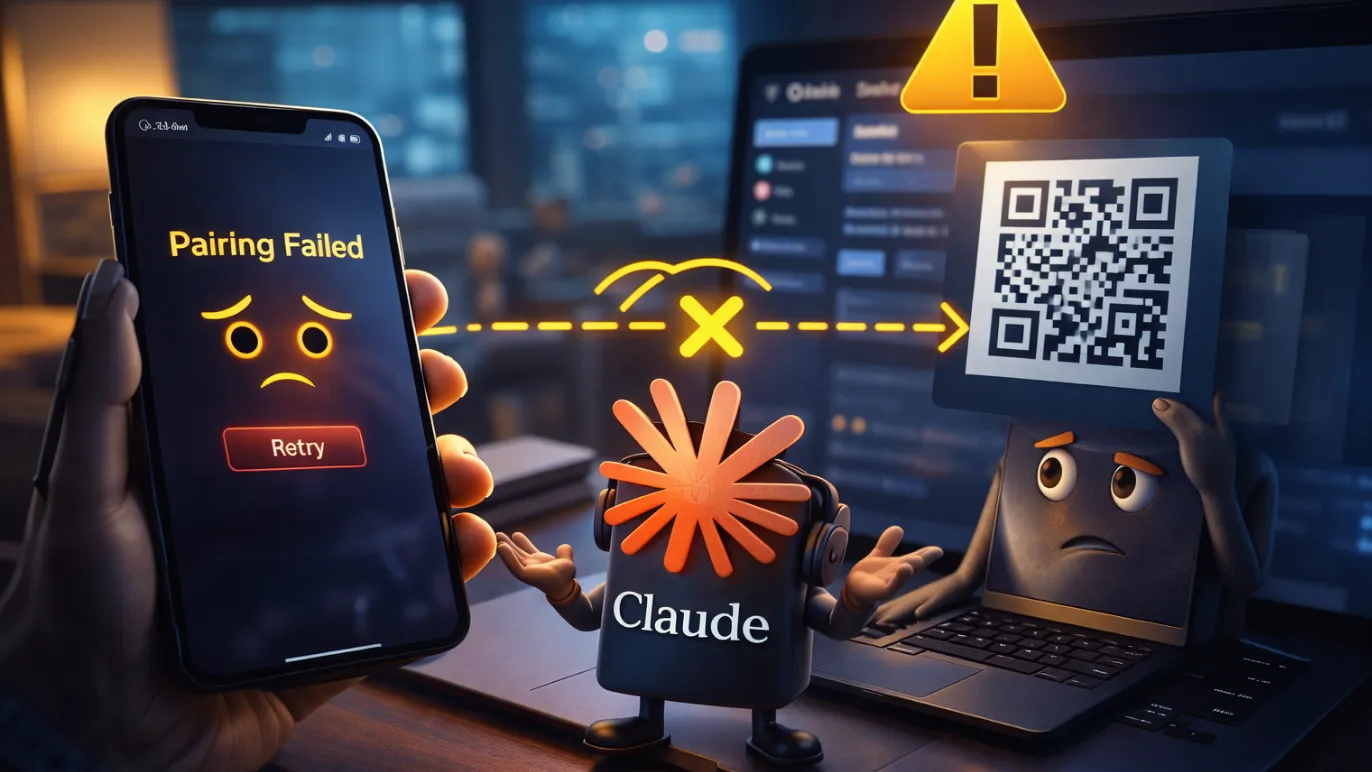
Claude Cowork Dispatch 페어링 실패 해결법: 완전 단계별 가이드
사전 준비 사항
Claude Cowork Dispatch에서 "페어링 실패" 오류를 수정하기 전에 다음 항목들이 준비되었는지 확인하세요:
- Claude Pro 또는 Max 구독 (무료 요금제에서는 Dispatch 기능을 사용할 수 없음 — claude.ai/settings에서 확인)
- macOS(Sonoma 이상) 또는 Windows(x64)에 최신 Claude 데스크톱 앱이 설치되어 실행 중인 상태
- iOS 또는 Android에 최신 Claude 모바일 앱이 설치되어 있음
- 두 기기가 동일한 Claude 계정으로 로그인되어 있음
- 두 기기 모두 안정적인 인터넷 연결 상태(동일한 Wi-Fi/LAN 사용을 권장)
- 컴퓨터가 절전 모드에 들어가지 않고 깨어있는 상태에서 Claude 데스크톱 앱이 실행 중
참고: Dispatch는 Cowork 섹션 내의 연구 프리뷰 기능입니다. 이 기능을 통해 휴대폰에서 데스크톱 Claude 세션으로 작업을 전송할 수 있습니다.
1단계: Claude 데스크톱 및 모바일 앱 업데이트
오래된 앱 버전이 페어링 실패의 가장 흔한 원인입니다.
- 컴퓨터에서 Claude 데스크톱 앱을 실행하세요.
- 도움말 > 업데이트 확인으로 이동하거나(또는 claude.com/download에서 최신 버전 다운로드).
- 휴대폰에서 App Store 또는 Google Play를 열어 Claude 앱을 업데이트하세요.
- 두 앱을 완전히 종료하고(Mac에서는 Cmd+Q, 휴대폰에서는 강제 종료) 다시 실행하세요.
예상 결과: 데스크톱의 Cowork 사이드바에 Dispatch 옵션이 표시됩니다.
2단계: Claude 데스크톱에서 Dispatch 설정하기
이 단계는 페어링의 데스크톱 측면을 초기화합니다.
- Claude 데스크톱을 열고 왼쪽 사이드바의 Cowork 섹션으로 이동하세요.
- Dispatch를 클릭하세요(표시되지 않으면 앱을 재시작하거나 업데이트를 다시 확인하세요).
- 기능 설명 페이지에서 시작하기를 클릭하세요.
- 권한 설정 화면에서 다음을 켜기로 전환하세요:
- 파일에 대한 액세스
- 컴퓨터 깨어 있게 유지
- 설정 완료를 클릭하세요.
예상 결과: QR 코드 또는 동기화 확인 메시지가 나타납니다. 이제 데스크톱 세션이 모바일 페어링을 준비되었습니다.
3단계: 모바일 기기 페어링하기
- 휴대폰에서 Claude 모바일 앱을 실행하세요.
- 사이드바에서 새로운 Dispatch 항목을 탭하세요(데스크톱 설정 후 자동으로 나타납니다).
- 프롬프트가 나타나면 데스크톱 화면에 표시된 QR 코드를 스캔하세요.
- 동일한 계정으로 로그인되어 있는지 확인하세요.
예상 결과: 모바일 앱이 연결되고 데스크톱 Cowork 세션과 동기화된 지속적인 Dispatch 채팅이 표시됩니다. 이제 어디서든 작업을 전송할 수 있습니다.
4단계: 연결 테스트하기
- 휴대폰에서 Dispatch 채팅에 간단한 테스트 작업을 입력하세요(예: "내 문서 폴더의 파일 목록 표시").
- 데스크톱 Claude가 응답하고 실행하는 것을 확인하세요.
- 데스크톱에서 응답하여 양방향 동기화가 작동하는지 확인하세요.
여전히 "페어링 실패. 두 기기가 동일한 LAN에 연결되어 있고, 동일한 계정으로 로그인되었습니다."라는 메시지가 표시된다면 문제 해결 단계로 진행하세요.
일반적인 문제와 해결 방법
동일한 LAN/동일한 계정에서도 "페어링 실패" 오류가 계속되는 경우:
- 두 기기 모두 로그아웃 후 로그인: 각 앱의 계정 설정으로 이동해 완전히 로그아웃한 후 다시 로그인하세요. 이 방법으로 동기화 문제의 80%가 해결됩니다.
- 모든 것을 재시작: Claude 데스크톱을 완전히 종료(Cmd+Q)하고 컴퓨터를 재시작한 후, 모바일 앱을 강제 종료하고 다시 열어주세요.
- 데스크톱에서 Dispatch 버튼이 보이는지 확인: 버튼이 보이지 않으면 Claude 데스크톱을 다시 설치하세요(업데이트만이 아닌 완전 재설치).
- 네트워크 문제 해결: VPN을 비활성화하고, 동일한 Wi-Fi 네트워크로 전환하거나, 컴퓨터의 방화벽/안티바이러스를 일시적으로 끄세요.
- 권한 재설정: 데스크톱 Dispatch 설정에서 파일 접근과 유지 대기 옵션을 다시 전환하세요.
Dispatch는 연결되지만 작업이 실행되지 않는 경우:
- 데스크톱 컴퓨터가 계속 켜져 있는지 확인(Step 2에서 전환된 상태로 유지).
- 페어링 후 데스크톱에서 새로운 Cowork 채팅을 시작하세요.
Pro/Max 구독이 활성 상태인지 확인하세요.
Android 특정 문제(예: Pixel 휴대폰): 일부 사용자가 추가 지연 시간을 보고합니다 — 휴대폰 설정에서 앱을 강제 종료하고 캐시를 지운 후 다시 시도하세요.
Windows 특정 문제: 작업 공간 초기화에 실패할 경우 "업데이트 확인"을 2~3번 실행하고 PC를 재시작하세요.
여전히 문제가 있나요? 마지막 방법으로 Dispatch에서 새 채팅을 시작하거나 두 앱을 모두 재설치해보세요. 지원 이메일은 필요 없습니다 — 대부분의 문제는 로그아웃 + 재시작으로 해결됩니다.
다음 단계
페어링이 작동하면:
- 휴대폰에서 복잡한 작업을 보내세요(예: "이 스프레드시트를 분석하고 트렌드를 요약해줘").
- 지속적인 협업을 위해 데스크톱 Claude 세션을 활성 상태로 유지하세요.
- 더 깊은 통합을 위해 Cowork 커넥터를 탐색하세요(GitHub, 파일 등).
이제 휴대폰에서 데스크톱으로의 완전한 AI 작업 전달이 가능합니다. 먼저 간단한 작업으로 테스트하여 자신감을 쌓은 후 점진적으로 확장하세요.
Continue Reading
More articles connected to the same themes, protocols, and tools.

Referenced Tools
Browse entries that are adjacent to the topics covered in this article.

Hyper3D MCP
MCP ServersHyper3D MCP is Hyper3D's hosted Rodin MCP server for creating 3D assets from natural-language instructions or supported references, checking asynchronous generation progress, and retrieving model download links inside AI coding clients. Official setup is documented for Codex, Claude Code, and Kimi Code CLI.