Claude Cowork Dispatchのペアリング失敗を修正する方法:完全なステップバイステップガイド
前提条件
Claude Cowork Dispatch で「ペアリング失敗」エラーを修正する前に、以下を用意してください:
- Claude Pro または Max サブスクリプション (無料プランでは Dispatch は利用できません — claude.ai/settings で確認)
- 最新版の Claude Desktop アプリを macOS (Sonoma+) または Windows (x64) にインストールし実行中
- 最新版の Claude モバイルアプリ を iOS または Android にインストール
- 両方のデバイスが まったく同じ Claude アカウント でサインイン済み
- 両方のデバイスで安定したインターネット接続(同一 Wi-Fi/LAN を強く推奨)
- Claude Desktop アプリが開いており、コンピューターが起動中でスリープ状態ではない
注意: Dispatch は Cowork セクション内の研究プレビュー機能です。携帯電話からデスクトップの Claude セッションにタスクを送信できます。
ステップ 1: Claude Desktop とモバイルアプリを更新する
古いアプリがペアリング失敗の第 1 の原因です。
- コンピューターで Claude Desktop を開きます。
- ヘルプ > アップデートを確認 に移動します(または claude.com/download から新規ダウンロード)。
- 携帯電話で App Store または Google Play を開き、Claude アプリを更新します。
- 両方のアプリを完全に終了させ(Mac は Cmd+Q、携帯電話は強制終了)、再起動します。
想定結果: Dispatch オプションがデスクトップの Cowork サイドバーに表示されます。
ステップ 2: Claude Desktop で Dispatch をセットアップする
これによりデスクトップ側のペアリングが初期化されます。
- Claude Desktop を開き、左サイドバーの Cowork セクションに移動します。
- Dispatch をクリックします(見つからない場合は、アプリを再起動するか再度アップデートを確認)。
- 機能説明ページで 開始する をクリックします。
- 権限画面で以下を ON に切り替えます:
- ファイルへのアクセス
- コンピューターを起動状態に保つ
- セットアップ完了 をクリックします。
想定結果: QR コードまたは同期確認が表示されます。デスクトップセッションがモバイルペアリングの準備完了となります。
ステップ 3: モバイルデバイスをペアリングする
- 携帯電話で Claude モバイルアプリを開きます。
- サイドバーで新しい Dispatch エントリーをタップします(デスクトップセットアップ後に自動表示されます)。
- プロンプトが表示されたら、デスクトップ画面に表示される QR コードをスキャンします。
- 同じアカウントでサインインしていることを確認します。
想定結果: モバイルアプリが接続し、デスクトップの Cowork セッションと同期した継続的な Dispatch チャットが表示されます。これでどこからでもタスクを送信できます。
ステップ 4: 接続をテストする
- 携帯電話から、Dispatch チャットに簡単なテストタスクを入力します(例:「マイドキュメントフォルダ内のファイルをリストアップ」)。
- デスクトップの Claude が応答し実行するのを確認します。
- デスクトップから返信し、双方向同期を確認します。
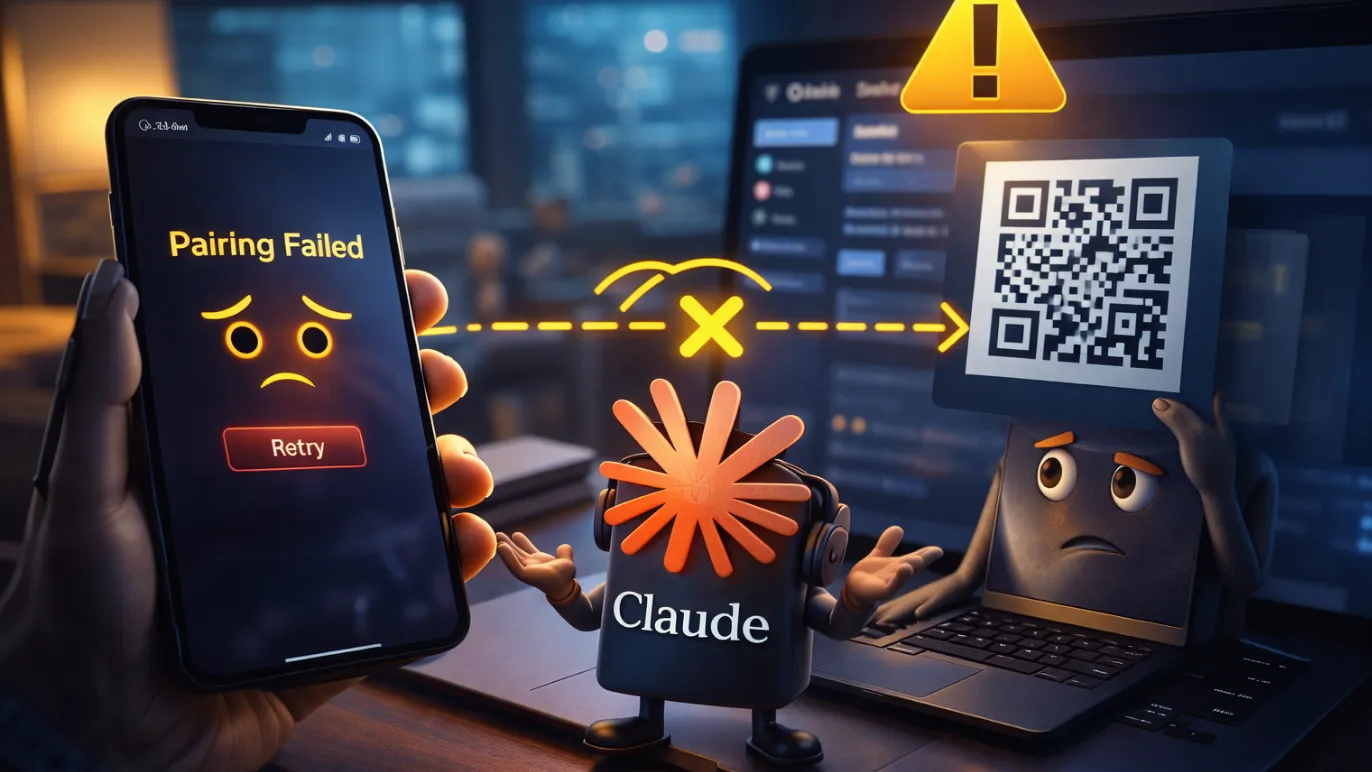
「ペアリング失敗。両デバイスは同一 LAN 上、同じアカウントでログイン済みです」と表示される場合は、トラブルシューティングに進んでください。
よくある問題とトラブルシューティング
「ペアリング失敗」エラーが継続する場合(同じLAN/同じアカウントでも):
- 両方のデバイスでログアウト/ログインをやり直してください:各アプリのアカウント設定で完全にサインアウトし、その後再度サインインします。これで同期問題の80%が解決します。
- すべてを再起動してください:Claude Desktopを完全に終了(Cmd+Q)、コンピュータを再起動し、モバイルアプリを強制終了して再開します。
- デスクトップでDispatchの表示を確認してください:ボタンがない場合、Claude Desktopを再インストールします(単なる更新ではなく)。
- ネットワークの修正:VPNを無効化する、同じWi-Fiネットワークに切り替える、または一時的にコンピュータのファイアウォール/アンチウイルスをオフにします。
- 権限のリセット:デスクトップのDispatch設定で、ファイルアクセスとキープアウェイオプションを再度切り替えます。
Dispatchは接続するがタスクが実行されない場合:
- デスクトップコンピュータが起動状態を維持していることを確認してください(ステップ2でトグルが有効になっていること)。
- デスクトップで新しいCoworkチャットを開始してください。
- Pro/Maxサブスクリプションがアクティブであることを確認してください。
Android固有(例:Pixelスマートフォン): 一部のユーザーは追加の遅延を報告しています。スマートフォンの設定でアプリを強制終了し、キャッシュをクリアしてから再試行してください。
Windows固有: ワークスペースの初期化に失敗した場合、「更新を確認」を2〜3回実行し、PCを再起動してください。
まだ解決しない場合? 最後の手段として、Dispatchで新しいチャットを開始するか、両方のアプリを再インストールしてください。サポートメールは不要です。ほとんどの問題はログアウト+再起動で解決します。
次のステップ
ペアリングが機能したら:
- スマートフォンから複雑なタスクを送信します(例:「このスプレッドシートを分析し、傾向を要約して」)。
- 継続的なコラボレーションのためにデスクトップClaudeセッションをアクティブに保ちます。
- より深い統合のためのCoworkコネクターを探索します(GitHub、ファイルなど)。
これでスマートフォンからデスクトップへの完全なAIディスパッチが可能になりました。まず簡単なタスクでテストして自信をつけ、その後スケールアップしてください。
Continue Reading
More articles connected to the same themes, protocols, and tools.

Referenced Tools
Browse entries that are adjacent to the topics covered in this article.

Hyper3D MCP
MCP ServersHyper3D MCP is Hyper3D's hosted Rodin MCP server for creating 3D assets from natural-language instructions or supported references, checking asynchronous generation progress, and retrieving model download links inside AI coding clients. Official setup is documented for Codex, Claude Code, and Kimi Code CLI.