
OpenAI Codex 电脑使用:完整步骤教程

准备工作
开始前,请确保您具备以下条件:
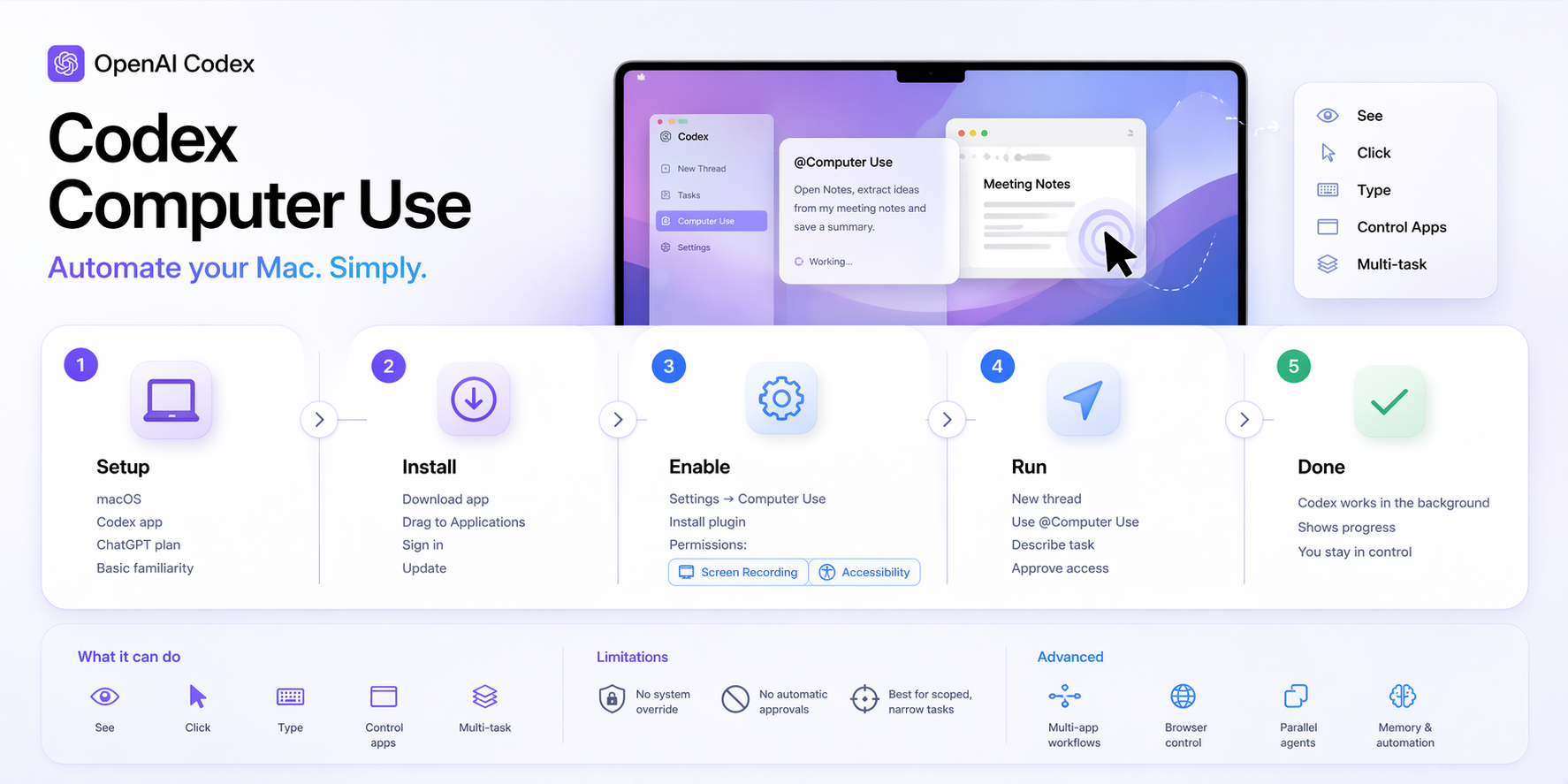
- macOS(Computer Use 功能目前仅支持 macOS)
- 已安装并更新 Codex 应用(如有需要,请从 OpenAI 官网下载)
- ChatGPT Plus、Pro、Business、Enterprise 或 Edu 订阅
- 基本熟悉 Codex 应用界面
注意: 该功能在发布时不适用于欧洲经济区(EEA)、英国和瑞士。
步骤一:安装 Codex 应用
- 访问 OpenAI 官网的 Codex 页面,下载最新的 macOS 应用。
- 打开下载的
.dmg文件,将 Codex 拖拽至“应用程序”文件夹。 - 启动应用,并使用您的 ChatGPT 账户登录。
- 确认应用已更新,以支持最新功能(后台计算机使用、插件)。
步骤二:安装并配置 Computer Use 插件
- 在 Codex 应用中,转到设置(通常通过齿轮图标或侧边栏进入)。
- 导航至 Computer Use 部分。
- 点击 Computer Use 插件的安装。
- 按照屏幕提示操作。
macOS 将请求以下权限:
- 屏幕录制:允许 Codex 查看屏幕内容并截取屏幕截图。
- 辅助功能:允许 Codex 点击、键入、导航菜单以及与 UI 元素交互。
请在提示时前往 系统设置 > 隐私与安全性 中授予这些权限。如有需要,请重启 Codex。
步骤三:了解 Computer Use 基础知识
Computer Use 允许 Codex:
- 通过截图查看您的屏幕
- 控制鼠标(点击、移动、滚动)
- 在键盘上键入
- 与任何 macOS 应用的图形界面交互
- 在后台工作,拥有独立的鼠标指针(不会干扰您的工作)
- 并行运行多个代理
它尤其擅长处理涉及桌面应用(没有 API/插件支持)、浏览器会话或多应用工作流的任务。
主要限制:
- 无法自动化 Codex 自身或绕过安全限制的 Terminal 操作
- 无法批准系统安全提示
- 最适合范围明确、具体的任务
步骤四:开始您的首个 Computer Use 任务
- 在 Codex 应用中新建一个对话线程。
- 在您的提示前加上
@Computer Use,或提及特定应用(例如@Chrome、@Notes)。 - 清晰地描述任务,包括期望的结果。
示例提示:
@Computer Use 在 Spotify 播放一些专注音乐并最小化窗口。
@Computer Use 打开 @Messages,找到来自 Brooke 关于优胜美地的对话线程,提取最佳旅行建议,将它们添加到 Notes 中名为“Yosemite ideas”的新笔记里,然后起草回复。
@Computer Use 打开 Chrome,访问我的本地开发服务器,验证结账流程在更改后是否仍正常工作。
- 批准任何应用访问提示(对于受信任的应用,选择始终允许)。
- 让 Codex 在后台工作,您可以继续处理其他任务。
Codex 将显示进度、操作截图,并在需要时请求澄清。
步骤五:高级用法与最佳实践
多应用工作流
使用自然语言处理复杂流程:
@Computer Use 从 Notes 应用中提取面试笔记,将关键点添加至 Ashby 跟踪器,更新 Slack 状态,并起草邮件摘要。
浏览器控制
指定浏览器以避免干扰您的当前会话:
@Computer Use 使用 Chrome(而非 Safari)在 localhost:3000 测试新版前端。
后台并行代理
同时运行多个独立任务且互不冲突。
自定义与记忆功能
- 在自定义设置中配置默认项(如首选浏览器)。
- 利用记忆功能处理重复性任务。
- 将成功的工作流转化为自动化流程。
安全提示
- 保持任务范围明确具体。
- 执行敏感操作时务必在场(如支付、凭据处理)。
- 仔细审阅权限设置。
- 关闭任务无需的敏感应用。
常见问题与故障排除
- 无屏幕显示:在系统设置中重新检查 Codex 的“屏幕录制”权限。
- 无法点击/输入:验证“辅助功能”权限;若卡顿可尝试重启 Codex 及 macOS。
- 应用无响应:避免在同一个应用上同时运行多个 Computer Use 任务。
- Mac 锁屏/休眠:活动将中止;请保持设备唤醒状态。
- 权限提示循环:在 Codex Computer Use 设置中对信任的应用选择始终允许。
- 运行缓慢:建议仅用于图形界面任务;结构化工作优先使用插件/命令行工具。
- 功能不可用:确认订阅级别及所在区域是否支持该功能。
若问题持续存在,请查阅 Codex 故障排除章节或重启应用。
后续步骤
- 尝试在日常应用中实践多步骤工作流。
- 将 Computer Use 与 Codex 插件、内置浏览器及自动化功能结合使用。
- 将成功任务转化为可复用的自动化流程或技能。
- 探索图像生成与记忆功能以提升工作效率。
- 关注 OpenAI 更新动态,了解 Windows/Linux 支持及 API 扩展进展。
建议先从简单任务开始练习,逐步培养高效提示的直观理解能力。
Continue Reading
More articles connected to the same themes, protocols, and tools.

Referenced Tools
Browse entries that are adjacent to the topics covered in this article.

Hyper3D MCP
MCP ServersHyper3D MCP is Hyper3D's hosted Rodin MCP server for creating 3D assets from natural-language instructions or supported references, checking asynchronous generation progress, and retrieving model download links inside AI coding clients. Official setup is documented for Codex, Claude Code, and Kimi Code CLI.

PaidSync.ai
MCP ServersPaidSync.ai is a hosted MCP server for paid advertising that exposes 610+ tools across 14 advertising, analytics, tagging, and commerce platforms. It supports read/write workflows from AI clients including ChatGPT, Claude, Gemini, Cursor, Claude Code, and Codex, with a free plan.



