
Uso do Computador OpenAI Codex: Tutorial Completo Passo a Passo

Pré-requisitos
Antes de começar, certifique-se de ter:
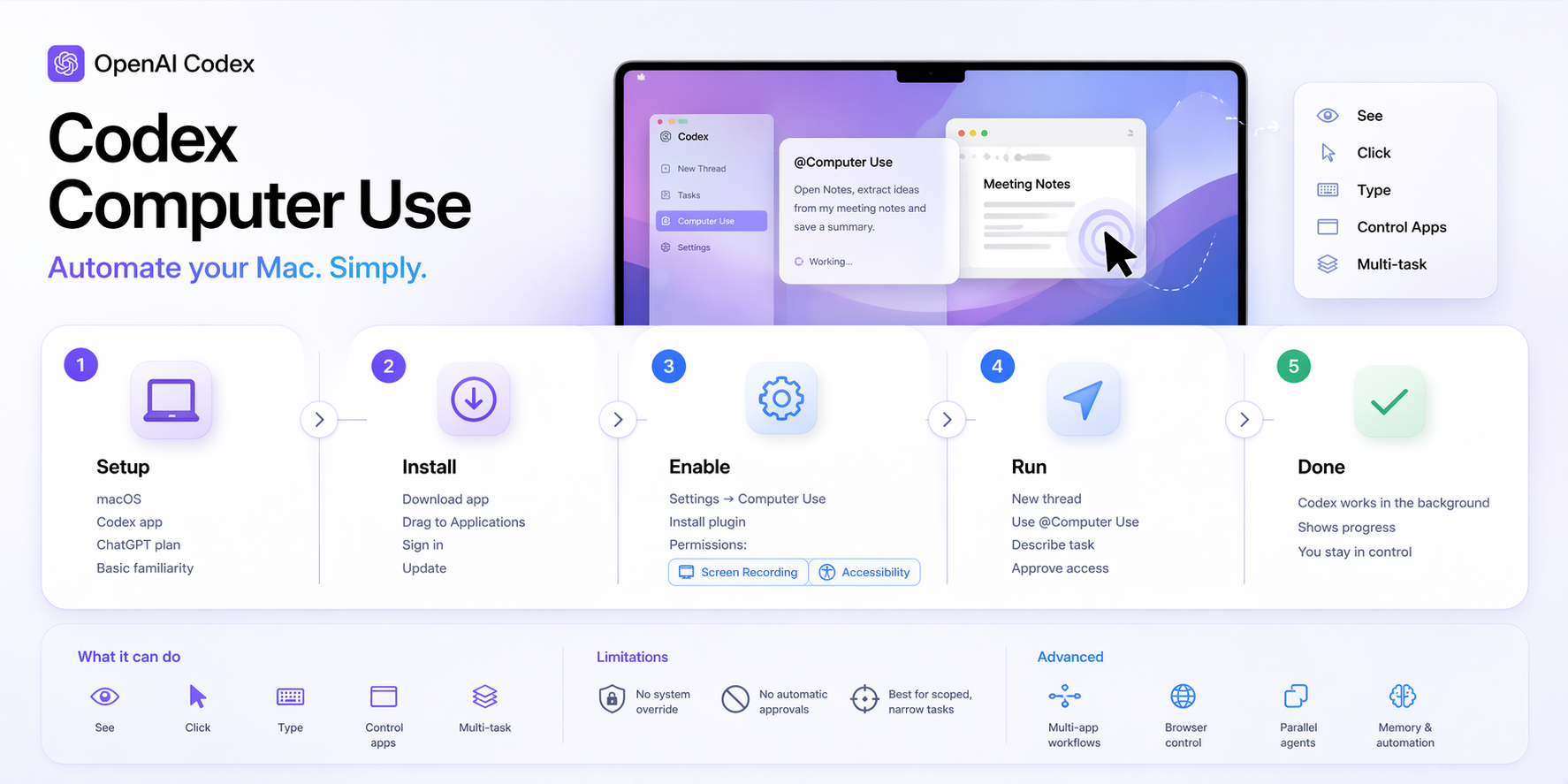
– macOS (o Computer Use é atualmente exclusivo para macOS) – Aplicativo Codex instalado e atualizado (baixe do OpenAI se necessário) – Assinatura ChatGPT Plus, Pro, Business, Enterprise ou Edu – Familiaridade básica com a interface do aplicativo Codex
Nota: A disponibilidade do recurso exclui EEA, Reino Unido e Suíça no lançamento.
Passo 1: Instalar o Aplicativo Codex
- Visite a página oficial do OpenAI Codex e baixe o aplicativo mais recente para macOS.
- Abra o arquivo
.dmgbaixado e arraste o Codex para a sua pasta Aplicativos. - Inicie o aplicativo e faça login com sua conta do ChatGPT.
- Verifique se o aplicativo está atualizado para suportar os recursos mais recentes (uso de computador em segundo plano, plugins).
Passo eleven: Instalar e Configurar o Plugin Computer Use
- No aplicativo Codex, vá para Configurações (geralmente através do ícone de engrenagem ou barra lateral).
- Navegue até a seção Computer Use.
- Clique em Instalar para o plugin Computer Use.
- Siga as instruções na tela.
O macOS solicitará permissões:
- Gravação de Tela: Permite que o Codex visualize o conteúdo da tela e tire capturas de tela.
- Acessibilidade: Permite que o Codex clique, digite, navegue por menus e interaja com elementos da interface do usuário.
Conceda essas permissões em Configurações do Sistema > Privacidade e Segurança quando solicitado. Reinicie o Codex se necessário.
Passo 3: Entender o Básico do Computer Use
O Computer Use permite que o Codex:
}
- Veja sua tela através de capturas de tela -K. Controle o mouse (clicar, mover, rolar) -D. Digite no teclado } Interaja com a GUI de qualquer aplicativo macOS
- Trabalhe em segundo plano com seu próprio cursor (não interfere no seu trabalho)
- Execute vários agentes em paralelo
Ele se destaca em tarefas envolvendo aplicativos de desktop sem APIs/plugins, sessões de navegador ou fluxos de trabalho multi-aplicativos.
Limitações principais:
- Não pode automatizar o próprio Codex ou o Terminal de maneiras que contornem a segurança . Não pode aprovar prompts de segurança do sistema
- Melhor para tarefas delimitadas e específicas
Passo 4: Iniciar Sua Primeira Tarefa de Computer Use
- Abra uma nova conversa no aplicativo Codex.
- Prefixe sua solicitação (prompt) com
@Computer Useou mencione um aplicativo específico (ex:@Chrome,@Notes). - Descreva a tarefa claramente, incluindo o resultado desejado.
Exemplos de solicitações (prompts):
@Computer Use Toque uma música de foco no Spotify e minimize a janela.
@Computer Use Abra @Messages, encontre a conversa da Brooke sobre Yosemite, extraia as melhores ideias de viagem, adicione-as a uma nova nota no Notes chamada "Yosemite ideas", e então rascunhe uma resposta.
@Computer Use Abra o Chrome, vá para meu servidor de desenvolvimento local, verifique se o fluxo de checkout ainda funciona após as mudanças.
- Aprove quaisquer prompts de acesso a aplicativos (escolha Sempre permitir para aplicativos confiáveis).
- Deixe o Codex trabalhar em segundo plano enquanto você continua com outras tarefas.
O Codex mostrará o progresso, capturas de tela das ações e pedirá esclarecimentos se necessário.
Passo 5: Uso Avançado e Melhores Práticas
Fluxos de Trabalho com Múltiplos Aplicativos
Use linguagem natural para fluxos complexos:
@Computer Use Use o aplicativo Notas para recolher as anotações da entrevista, adicione os pontos principais ao rastreador Ashby, atualize o status no Slack e redija um resumo por e-mail.
Controle do Navegador
Especifique o navegador para evitar interferir na sua sessão:
@Computer Use Use o Chrome (não o Safari) para testar o novo frontend em localhost:3000.
Agentes Paralelos em Segundo Plano
Execute múltiplas tarefas independentes simultaneamente sem conflitos.
Personalização e Memória
- Defina padrões nas configurações de personalização (ex.: navegador preferido).
- Use os recursos de memória para tarefas recorrentes.
- Converta fluxos de trabalho bem-sucedidos em automações.
Dicas de Segurança
- Mantenha as tarefas específicas e bem delimitadas.
- Permaneça presente para ações sensíveis (pagamentos, credenciais).
- Revise cuidadosamente as permissões.
- Feche aplicativos sensíveis que não são necessários para a tarefa.
Problemas Comuns e Solução de Problemas
- Sem visibilidade da tela: Verifique novamente a permissão de Gravação de Tela nas Configurações do Sistema para o Codex.
- Não consegue clicar/digitar: Verifique a permissão de Acessibilidade; reinicie o Codex e o macOS se estiver travado.
- Aplicativo não responde: Evite executar múltiplas tarefas do Computer Use no mesmo aplicativo simultaneamente.
- Mac trava/dorme: A atividade para; mantenha a máquina acordada.
- Loop de solicitações de permissão: Use Permitir sempre para aplicativos confiáveis nas configurações do Codex Computer Use.
- Desempenho lento: Use para tarefas apenas de interface gráfica; prefira plugins/CLI para trabalhos estruturados.
- Funcionalidade indisponível: Confirme o nível de assinatura e a elegibilidade da região.
Para problemas persistentes, verifique a seção Solução de Problemas do Codex ou reinicie o aplicativo.
Próximos Passos
- Experimente fluxos de trabalho de múltiplos passos entre seus aplicativos diários.
- Combine Computer Use com plugins do Codex, navegador incorporado e automações.
- Transforme tarefas bem-sucedidas em automações ou habilidades reutilizáveis.
- Explore os recursos de geração de imagem e memória para maior produtividade.
- Monitore as atualizações da OpenAI para suporte a Windows/Linux e expansões da API.
Pratique primeiro com tarefas simples para desenvolver a intuição para prompts eficazes.
Continue Reading
More articles connected to the same themes, protocols, and tools.

Referenced Tools
Browse entries that are adjacent to the topics covered in this article.

Hyper3D MCP
MCP ServersHyper3D MCP is Hyper3D's hosted Rodin MCP server for creating 3D assets from natural-language instructions or supported references, checking asynchronous generation progress, and retrieving model download links inside AI coding clients. Official setup is documented for Codex, Claude Code, and Kimi Code CLI.

PaidSync.ai
MCP ServersPaidSync.ai is a hosted MCP server for paid advertising that exposes 610+ tools across 14 advertising, analytics, tagging, and commerce platforms. It supports read/write workflows from AI clients including ChatGPT, Claude, Gemini, Cursor, Claude Code, and Codex, with a free plan.



