Utilisation d'OpenAI Codex sur ordinateur : tutoriel complet étape par étape

Prérequis
Avant de commencer, assurez-vous d'avoir :
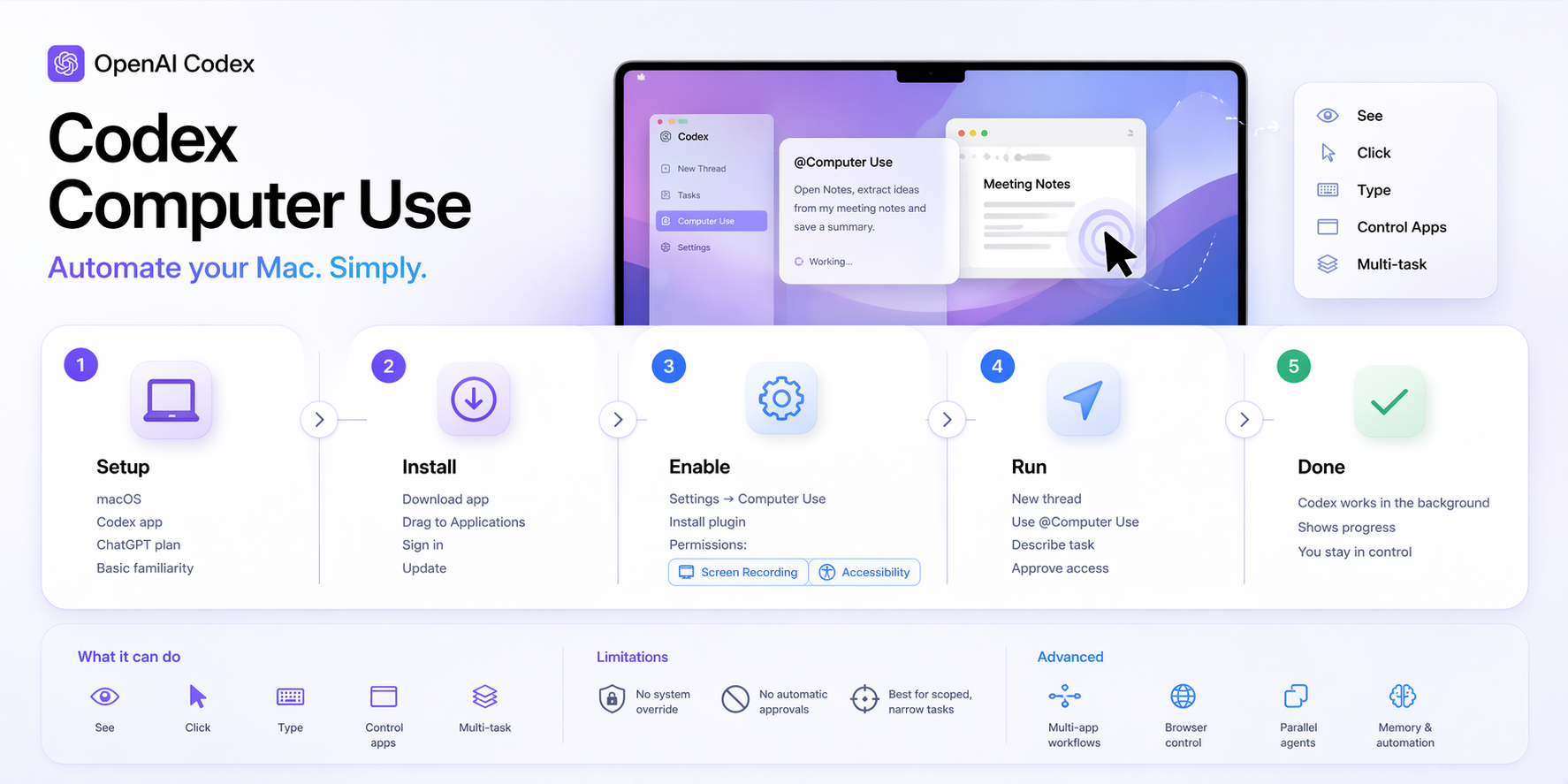
- macOS (l'utilisation de l'ordinateur est actuellement réservée à macOS)
- L'application Codex installée et mise à jour (téléchargez-la depuis OpenAI si nécessaire)
- Un abonnement ChatGPT Plus, Pro, Business, Enterprise, ou Edu
- Une familiarité de base avec l'interface de l'application Codex
Remarque : La disponibilité des fonctionnalités exclut l'EEE, le Royaume-Uni et la Suisse au lancement.
Étape 1 : Installer l'application Codex
- Visitez la page officielle OpenAI Codex et téléchargez la dernière application macOS.
- Ouvrez le fichier
.dmgtéléchargé et glissez Codex dans votre dossier Applications. - Lancez l'application et connectez-vous avec votre compte ChatGPT.
- Vérifiez que l'application est mise à jour pour prendre en charge les dernières fonctionnalités (utilisation de l'ordinateur en arrière-plan, plugins).
Étape 2 : Installer et configurer le plugin Computer Use
- Dans l'application Codex, allez dans Paramètres (généralement via l'icône d'engrenage ou la barre latérale).
- Accédez à la section Computer Use.
- Cliquez sur Installer pour le plugin Computer Use.
- Suivez les invites à l'écran.
macOS demandera des autorisations :
- Enregistrement d'écran : Permet à Codex de voir le contenu de l'écran et de prendre des captures d'écran.
- Accessibilité : Permet à Codex de cliquer, taper, naviguer dans les menus et interagir avec les éléments de l'interface utilisateur.
Accordez ces autorisations dans Paramètres système > Confidentialité et sécurité lorsqu'elles vous sont demandées. Redémarrez Codex si nécessaire.
Étape 3 : Comprendre les bases de Computer Use
Computer Use permet à Codex de :
- Voir votre écran via des captures d'écran
- Contrôler la souris (cliquer, déplacer, faire défiler)
- Taper au clavier
- Interagir avec l'interface graphique de n'importe quelle application macOS
- Travailler en arrière-plan avec son propre curseur (n'interfère pas avec votre travail)
- Exécuter plusieurs agents en parallèle
Il excelle pour les tâches impliquant des applications de bureau sans API/plugins, des sessions de navigateur ou des flux de travail multi-applications.
Limitations clés :
- Ne peut pas automatiser Codex lui-même ou Terminal d'une manière qui contourne la sécurité
- Ne peut pas approuver les invites de sécurité système
- Convient mieux pour des tâches ciblées et précises
Étape 4 : Démarrer votre première tâche Computer Use
- Ouvrez un nouveau fil de discussion dans l'application Codex.
- Préfixez votre instruction avec
@Computer Useou mentionnez une application spécifique (par exemple,@Chrome,@Notes). - Décrivez clairement la tâche, y compris le résultat souhaité.
Exemples d'instructions :
@Computer Use Joue une musique de concentration dans Spotify et minimise la fenêtre.
@Computer Use Ouvre @Messages, trouve la conversation de Brooke à propos de Yosemite, extrais les meilleures idées de voyage, ajoute-les à une nouvelle note dans Notes appelée "Idées pour Yosemite", puis rédige une réponse.
@Computer Use Ouvre Chrome, va sur mon serveur de développement local, vérifie que le processus de paiement fonctionne toujours après les modifications.
- Approuvez toute demande d'accès aux applications (choisissez Toujours autoriser pour les applications de confiance).
- Laissez Codex travailler en arrière-plan pendant que vous poursuivez d'autres tâches.
Codex affichera la progression, des captures d'écran des actions et demandera des clarifications si nécessaire.
Étape 5 : Utilisation avancée et bonnes pratiques
Flux de travail multi-applications
Utilisez le langage naturel pour des flux complexes :
@Computer Use Prendre les notes d'entretien depuis l'application Notes, ajouter les points clés dans Ashby tracker, mettre à jour le statut Slack et rédiger un résumé par email.
Contrôle du navigateur
Spécifiez le navigateur pour éviter d'interférer avec votre session :
@Computer Use Utiliser Chrome (pas Safari) pour tester le nouveau frontend à localhost:3000.
Agents parallèles en arrière-plan
Exécutez plusieurs tâches indépendantes simultanément sans conflit.
Personnalisation & Mémoire
- Définissez les valeurs par défaut dans la personnalisation (par ex., le navigateur préféré).
- Utilisez les fonctionnalités de mémoire pour les tâches récurrentes.
- Transformez les flux de travail réussis en automatisations.
Conseils de sécurité
- Maintenez les tâches ciblées et limitées dans leur portée.
- Restez présent pour les actions sensibles (paiements, identifiants).
- Examinez attentivement les permissions.
- Fermez les applications sensibles non nécessaires à la tâche.
Problèmes courants & Dépannage
- Aucune visibilité de l'écran : Vérifiez à nouveau la permission d'enregistrement d'écran dans les Préférences Système pour Codex.
- Impossible de cliquer/taper : Vérifiez la permission d'accessibilité ; redémarrez Codex et macOS si bloqué.
- L'application ne répond pas : Évitez d'exécuter plusieurs tâches Computer Use simultanément sur la même application.
- Mac se verrouille/veille : L'activité s'arrête ; gardez la machine active.
- Boucle des invites de permission : Utilisez Toujours autoriser pour les applications de confiance dans les paramètres Codex Computer Use.
- Performances lentes : Utilisez pour les tâches uniquement d'interface graphique ; préférez les plugins/CLI pour le travail structuré.
- Fonctionnalité indisponible : Confirmez le niveau d'abonnement et l'éligibilité régionale.
Pour les problèmes persistants, consultez la section Dépannage de Codex ou redémarrez l'application.
Prochaines étapes
- Expérimentez avec des flux de travail multi-étapes à travers vos applications quotidiennes.
- Combinez Computer Use avec les plugins Codex, le navigateur intégré et les automatisations.
- Transformez les tâches réussies en automatisations ou compétences réutilisables.
- Explorez la génération d'images et les fonctionnalités de mémoire pour une productivité accrue.
- Surveillez les mises à jour d'OpenAI pour le support Windows/Linux et l'expansion des API.
Entraînez-vous d'abord avec des tâches simples pour développer une intuition pour des instructions efficaces.
Continue Reading
More articles connected to the same themes, protocols, and tools.


Referenced Tools
Browse entries that are adjacent to the topics covered in this article.

Hyper3D MCP
MCP ServersHyper3D MCP is Hyper3D's hosted Rodin MCP server for creating 3D assets from natural-language instructions or supported references, checking asynchronous generation progress, and retrieving model download links inside AI coding clients. Official setup is documented for Codex, Claude Code, and Kimi Code CLI.

PaidSync.ai
MCP ServersPaidSync.ai is a hosted MCP server for paid advertising that exposes 610+ tools across 14 advertising, analytics, tagging, and commerce platforms. It supports read/write workflows from AI clients including ChatGPT, Claude, Gemini, Cursor, Claude Code, and Codex, with a free plan.