
Uso de OpenAI Codex en Computadora: Tutorial Completo Paso a Paso

Requisitos Previos
Antes de comenzar, asegúrate de tener:
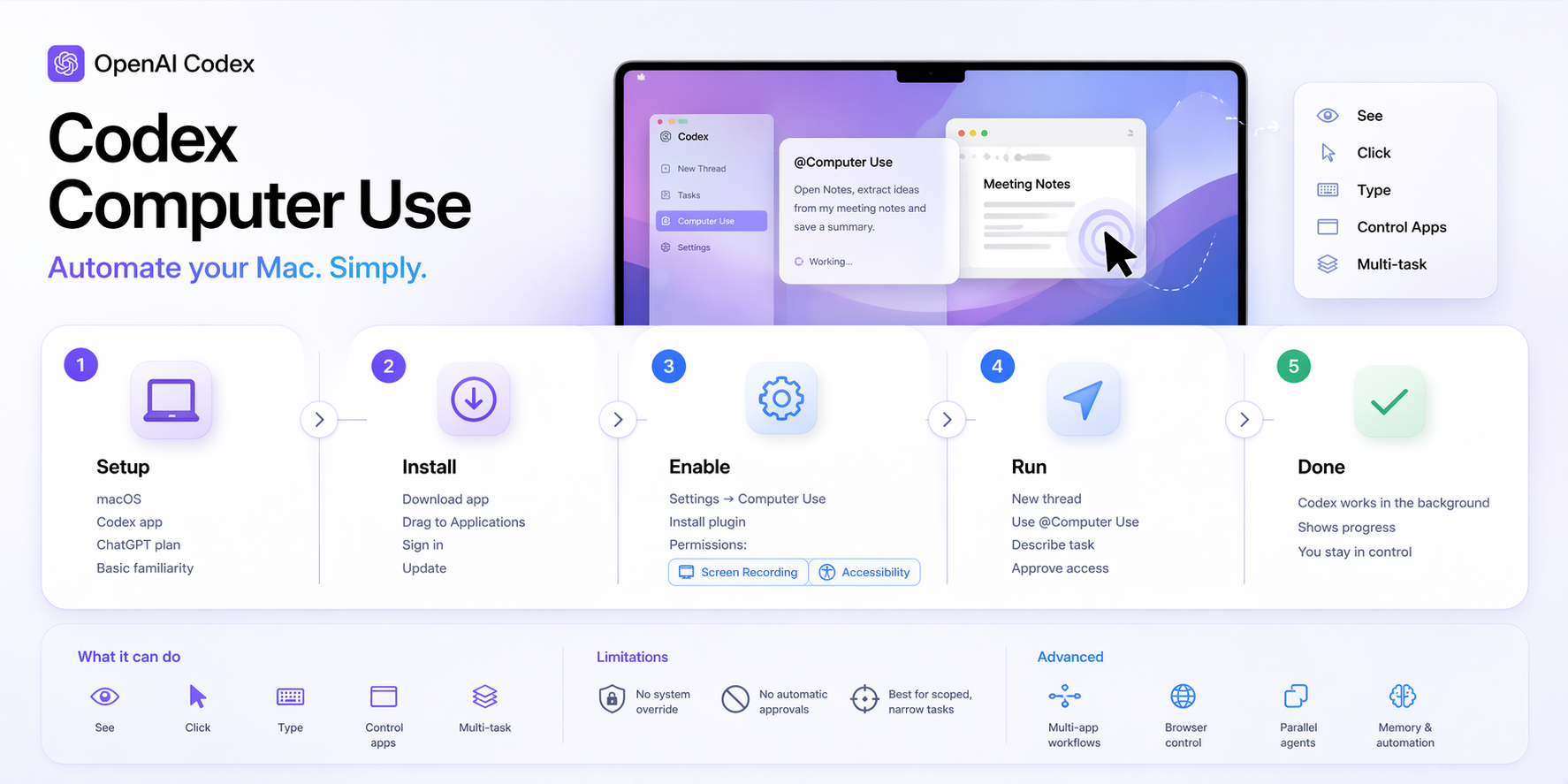
- macOS (Computer Use solo está disponible actualmente para macOS)
- La aplicación Codex instalada y actualizada (descárgala de OpenAI si es necesario)
- Una suscripción a ChatGPT Plus, Pro, Business, Enterprise o Edu
- Familiaridad básica con la interfaz de la aplicación Codex
Nota: La disponibilidad de la funcionalidad excluye la EEA, Reino Unido y Suiza en su lanzamiento.
Paso 1: Instalar la aplicación Codex
- Visita la página oficial de OpenAI Codex y descarga la última aplicación para macOS.
- Abre el archivo
.dmgdescargado y arrastra Codex a tu carpeta de Aplicaciones. - Inicia la aplicación y accede con tu cuenta de ChatGPT.
- Verifica que la aplicación está actualizada para soportar las funciones más recientes (uso de computadora en segundo plano, plugins).
Paso 2: Instalar y Configurar el Plugin Computer Use
- En la aplicación Codex, ve a Configuración (normalmente mediante el icono de engranaje o la barra lateral).
- Navega a la sección Computer Use.
- Haz clic en Instalar para el plugin Computer Use.
- Sigue las indicaciones en pantalla.
macOS solicitará permisos:
- Captura de Pantalla: Permite a Codex ver el contenido de la pantalla y tomar capturas.
- Accesibilidad: Permite a Codex clicar, escribir, navegar menús y interactuar con elementos de la interfaz.
Concede estos permisos en Configuración del Sistema > Privacidad y Seguridad cuando se solicite. Reinicia Codex si es necesario.
Paso 3: Comprender los Conceptos básicos de Computer Use
Computer Use permite a Codex:
- Ver tu pantalla mediante capturas
- Controlar el mouse (clic, mover, desplazar)
- Escribir con el teclado
- Interactuar con la GUI de cualquier aplicación macOS
- Trabajar en segundo plano con su propio cursor (no interfiere con tu trabajo)
- Ejecutar múltiples agentes en paralelo
Es excelente para tareas que involucran aplicaciones de escritorio sin APIs/plugins, sesiones del navegador, o flujos de trabajo multi-app.
Limitaciones clave:
- No puede automatizar Codex mismo o Terminal de maneras que eviten la seguridad
- No puede aprobar solicitudes de seguridad del sistema
- Es mejor para tareas concretas y específicas
Paso 4: Comenzar tu Primera Tarea con Computer Use
- Abre un nuevo hilo en la aplicación Codex.
- Prefija tu instrucción con
@Computer Useo menciona una aplicación específica (e.g.,@Chrome,@Notes). - Describe la tarea claramente, incluyendo el resultado deseado.
Ejemplos de instrucciones:
@Computer Use Pon música de concentración en Spotify y minimiza la ventana.
@Computer Use Abre @Messages, encuentra el hilo de Brooke sobre Yosemite, extrae las mejores ideas de viaje, añade a una nueva nota en Notes llamada "Yosemite ideas", y luego redacta una respuesta.
@Computer Use Abre Chrome, ve a mi servidor de desarrollo local, verifica que el proceso de pago aún funciona después de los cambios.
- Aprueba cualquier solicitud de acceso a la aplicación (elige Permitir siempre para aplicaciones confiables).
- Permite que Codex trabaje en segundo plano mientras continúas otras tareas.
Codex mostrará el progreso, capturas de las acciones realizadas, y solicitará clarificación si es necesario.
Paso 5: Uso Avanzado y Buenas Prácticas
Flujos de Trabajo Multi-App
Utiliza lenguaje natural para flujos complejos:
@Computer Use Toma notas de entrevista desde la app Notas, añade puntos clave al tracker Ashby, actualiza el estado en Slack, y prepara un resumen por email.
Control del Navegador
Especifica el navegador para evitar interferir con tu sesión:
@Computer Use Usa Chrome (no Safari) para probar el nuevo frontend en localhost:3000.
Agentes Paralelos en Segundo Plano
Ejecuta múltiples tareas independientes simultáneamente sin conflictos.
Personalización & Memoria
- Establece defaults en la personalización (e.g., navegador preferido).
- Usa las funciones de memoria para tareas recurrentes.
- Convierte flujos de trabajo exitosos en automatizaciones.
Consejos de Seguridad
- Mantén las tareas específicas y bien definidas.
- Permanece presente para acciones sensibles (pagos, credenciales).
- Revisa cuidadosamente los permisos.
- Cierra apps sensibles que no sean necesarias para la tarea.
Problemas Comunes & Solución
- Sin visibilidad de pantalla: Revisa nuevamente el permiso de Grabación de Pantalla en Configuración del Sistema para Codex.
- No puede clicar/teclear: Verifica el permiso de Accesibilidad; reinicia Codex y macOS si se bloquea.
- App no responde: Evita ejecutar múltiples tareas de Computer Use en la misma app simultáneamente.
- Mac se bloquea/duerme: La actividad se detiene; mantén la máquina activa.
- Bucle de solicitudes de permiso: Usa Permitir siempre para apps confiables en los ajustes de Computer Use de Codex.
- Rendimiento lento: Usa para tareas solo de GUI; prefiere plugins/CLI para trabajo estructurado.
- Función no disponible: Confirma el nivel de suscripción y la elegibilidad por región.
Para problemas persistentes, consulta la sección de Solución de Problemas de Codex o reinicia la app.
Próximos Pasos
- Experimenta con flujos de trabajo multi-paso en tus apps diarias.
- Combina Computer Use con plugins de Codex, el navegador integrado, y automatizaciones.
- Transforma tareas exitosas en automatizaciones o habilidades reutilizables.
- Explora la generación de imágenes y las funciones de memoria para mayor productividad.
- Monitorea las actualizaciones de OpenAI para soporte en Windows/Linux y expansiones de API.
Practica primero con tareas simples para desarrollar intuición en la creación de prompts efectivos.
Continue Reading
More articles connected to the same themes, protocols, and tools.

Referenced Tools
Browse entries that are adjacent to the topics covered in this article.

Hyper3D MCP
MCP ServersHyper3D MCP is Hyper3D's hosted Rodin MCP server for creating 3D assets from natural-language instructions or supported references, checking asynchronous generation progress, and retrieving model download links inside AI coding clients. Official setup is documented for Codex, Claude Code, and Kimi Code CLI.

PaidSync.ai
MCP ServersPaidSync.ai is a hosted MCP server for paid advertising that exposes 610+ tools across 14 advertising, analytics, tagging, and commerce platforms. It supports read/write workflows from AI clients including ChatGPT, Claude, Gemini, Cursor, Claude Code, and Codex, with a free plan.



