
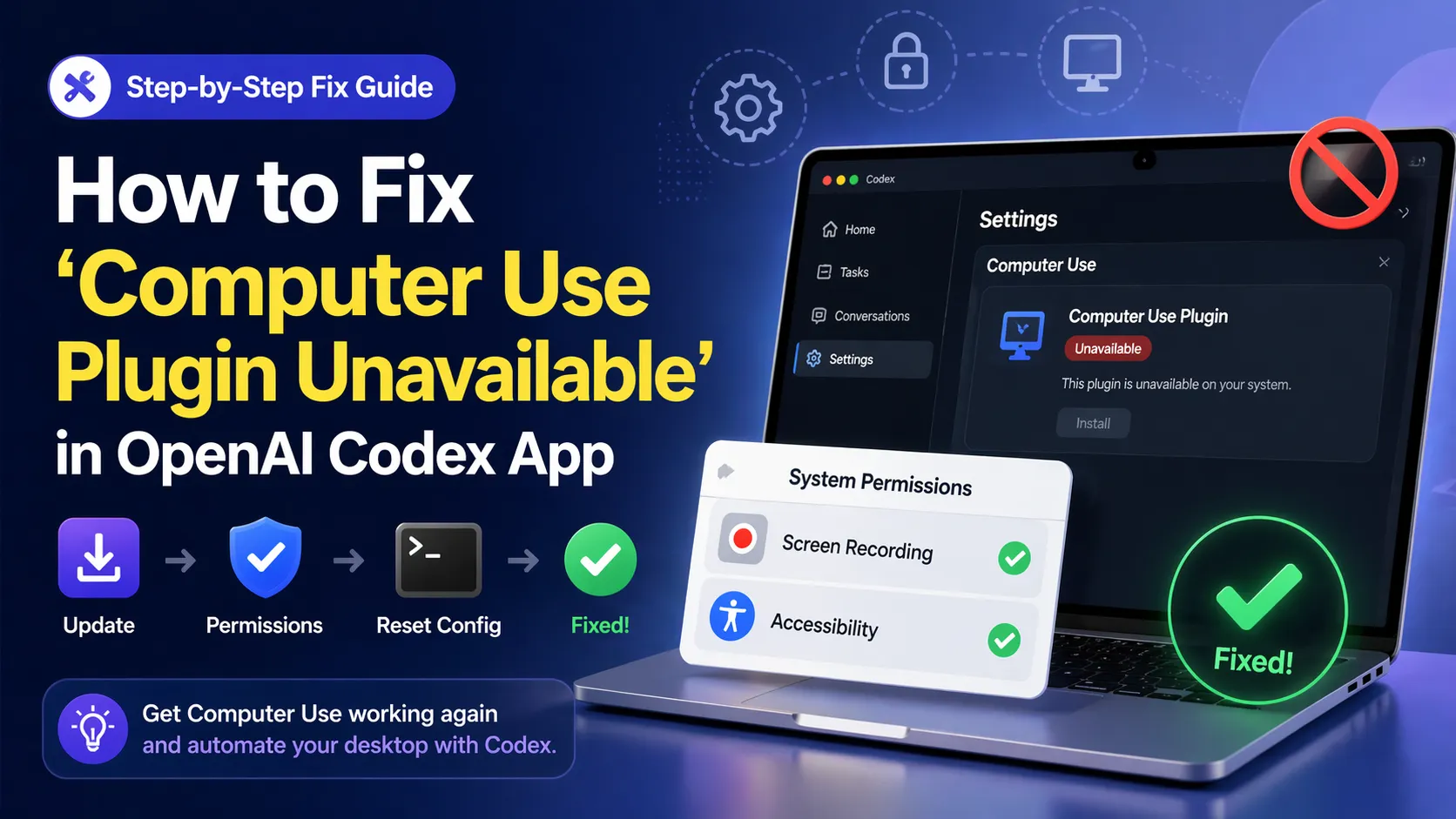
Como Corrigir 'Plug-in de Uso do Computador Indisponível' no App OpenAI Codex
Pré-requisitos
Antes de começar, certifique-se de que tem:
- macOS (Sequoia ou Sonoma recomendados; Intel ou Apple Silicon).
- O mais recente aplicativo de desktop Codex instalado e em execução (faça o download no site oficial da OpenAI, se necessário).
- Fez login com sua conta do ChatGPT no Codex.
- Acesso administrativo ao seu Mac (para permissões e cópias de arquivos).
- Sem VPN ou bloqueadores regionais se você está na EEA/Reino Unido/Suíça (o Computer Use é restrito no lançamento nessas áreas).
Nota: Esta funcionalidade é apenas para macOS. Suporte para Windows/Linux ainda não está disponível.
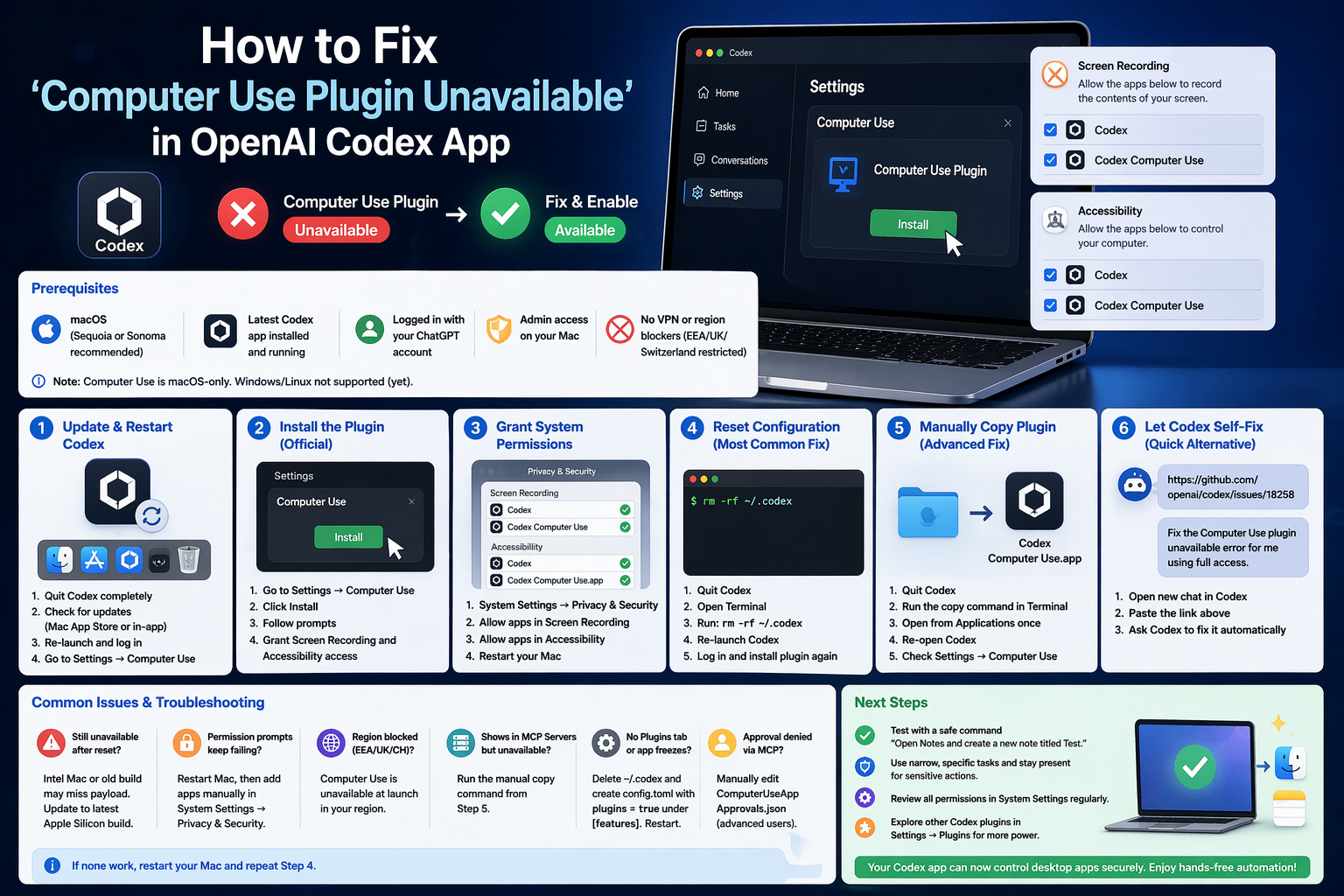
Passo二十七: Atualize o Codex e Reinicie o Aplicativo
- Feche completamente o aplicativo Codex (clique com o botão direito no ícone no Dock → Sair, ou use
Cmd + Q). - Abra a Mac App Store ou verifique se há atualizações dentro do Codex, se disponível.
- Reabra o Codex e faça login novamente.
- Vá para Configurações → Computer Use.
Se o plugin ainda aparecer como indisponível, prossiga para os próximos passos.
Passo 2: Tente a Instalação Oficial
- No Codex, navegue até Configurações → Computer Use.
- Clique no botão Instalar para o plugin Computer Use.
- Siga quaisquer instruções na tela.
- Quando o macOS mostrar diálogos de permissão, conceda acesso de Gravação de Tela e Acessibilidade tanto para o
Codexquanto para oCodex Computer Use.
Teste pedindo ao Codex para realizar uma ação simples na área de trabalho (ex: "Abra o Safari e pesquise por teste").
Passo 3: Conceda Permissões do Sistema Manualmente
- Abra Configurações do Sistema → Privacidade e Segurança.
- Desça até Gravação de Tela e certifique-se de que ambos
CodexeCodex Computer Useestejam marcados. - Desça até Acessibilidade e faça o mesmo.
- Se os aplicativos não estiverem listados, reinicie o Codex primeiro, depois verifique novamente Configurações → Computer Use para acionar os prompts.
- Reinicie seu Mac após alterar as permissões.
Passo 4: Redefina a Configuração do Codex (Correção Mais Comum)
Isso limpa arquivos locais corrompidos sem perder os dados da sua conta.
- Feche o Codex completamente.
- Abra o Terminal (pesquise no Spotlight com
Cmd + Espaço). - Execute este comando para excluir a pasta de configuração:
rm -rf ~/.codex
- Reabra o aplicativo Codex.
- Faça login novamente.
- Volte para Configurações → Computer Use e tente instalar o plugin.
Resultado esperado: O plugin agora deve aparecer como disponível.
Passo 5: Copie o Plugin Embutido Manualmente (Correção Avançada)
Se os arquivos do plugin existem mas não estão sendo registrados:
- Feche o Codex.
- Abra o Terminal e execute este comando exato:
cp -r /Applications/Codex.app/Contents/Resources/plugins/openai-bundled/plugins/computer-use/Codex\ Computer\ Use.app /Applications/
- Abra Finder → Aplicativos e clique duas vezes em
Codex Computer Use.appuma vez para registrá-lo. - Reabra o Codex.
- Verifique Configurações → Computer Use.
O plugin agora deve aparecer como instalado.
Passo 6: Deixe o Codex se autocorrigir (Alternativa Rápida)
- Abra um novo chat no Codex.
- Cole este texto exato:
https://github.com/openai/codex/issues/18258
- Diga ao Codex: "Corrija o erro de plugin Uso do Computador indisponível para mim usando acesso total."
O Codex frequentemente detectará o problema e aplicará a correção automaticamente.
Problemas Comuns & Solução de Problemas
- Ainda indisponível após a redefinição? Verifique se você está em um Mac Intel – alguns pacotes mais antigos não contêm o conteúdo do plugin. Atualize para a versão mais recente para Apple Silicon, se possível.
- As solicitações de permissão continuam falhando? Reinicie seu Mac e, em seguida, adicione manualmente os aplicativos em Configurações do Sistema → Privacidade e Segurança.
- Região bloqueada (EEA/Reino Unido/Suíça)? O Uso do Computador está indisponível no lançamento. Peça ao Codex para confirmar sua localização ou aguarde uma distribuição mais ampla.
- O plugin aparece em Servidores MCP mas está indisponível? Execute o comando de cópia manual do Passo 5.
O aplicativo congela ou não há aba Plugins? Exclua ~/.codex, adicione plugins = true sob [features] em um novo arquivo ~/.codex/config.toml e, em seguida, reinicie.
- Aprovação negada via MCP? Edite
~/Library/Group Containers/2DC432GLL2.com.openai.sky.CUAService/Library/Application Support/Software/ComputerUseAppApprovals.jsone adicione manualmente o ID do pacote do aplicativo alvo (apenas para usuários avançados).
Se nenhum funcionar, reinicie seu Mac e repita o Passo 4.
Próximos Passos
Uma vez corrigido:
- Teste com um comando seguro: "Abra o Notas e crie uma nova nota intitulada Teste."
- Use tarefas específicas e restritas e fique presente para ações sensíveis.
- Revise todas as permissões em Configurações do Sistema regularmente.
- Explore outros plugins do Codex em Configurações → Plugins para fluxos de trabalho aprimorados.
Seu aplicativo Codex agora pode controlar aplicativos de desktop com segurança. Aproveite a automação sem uso das mãos!
Continue Reading
More articles connected to the same themes, protocols, and tools.


Referenced Tools
Browse entries that are adjacent to the topics covered in this article.

Hyper3D MCP
MCP ServersHyper3D MCP is Hyper3D's hosted Rodin MCP server for creating 3D assets from natural-language instructions or supported references, checking asynchronous generation progress, and retrieving model download links inside AI coding clients. Official setup is documented for Codex, Claude Code, and Kimi Code CLI.

PaidSync.ai
MCP ServersPaidSync.ai is a hosted MCP server for paid advertising that exposes 610+ tools across 14 advertising, analytics, tagging, and commerce platforms. It supports read/write workflows from AI clients including ChatGPT, Claude, Gemini, Cursor, Claude Code, and Codex, with a free plan.



