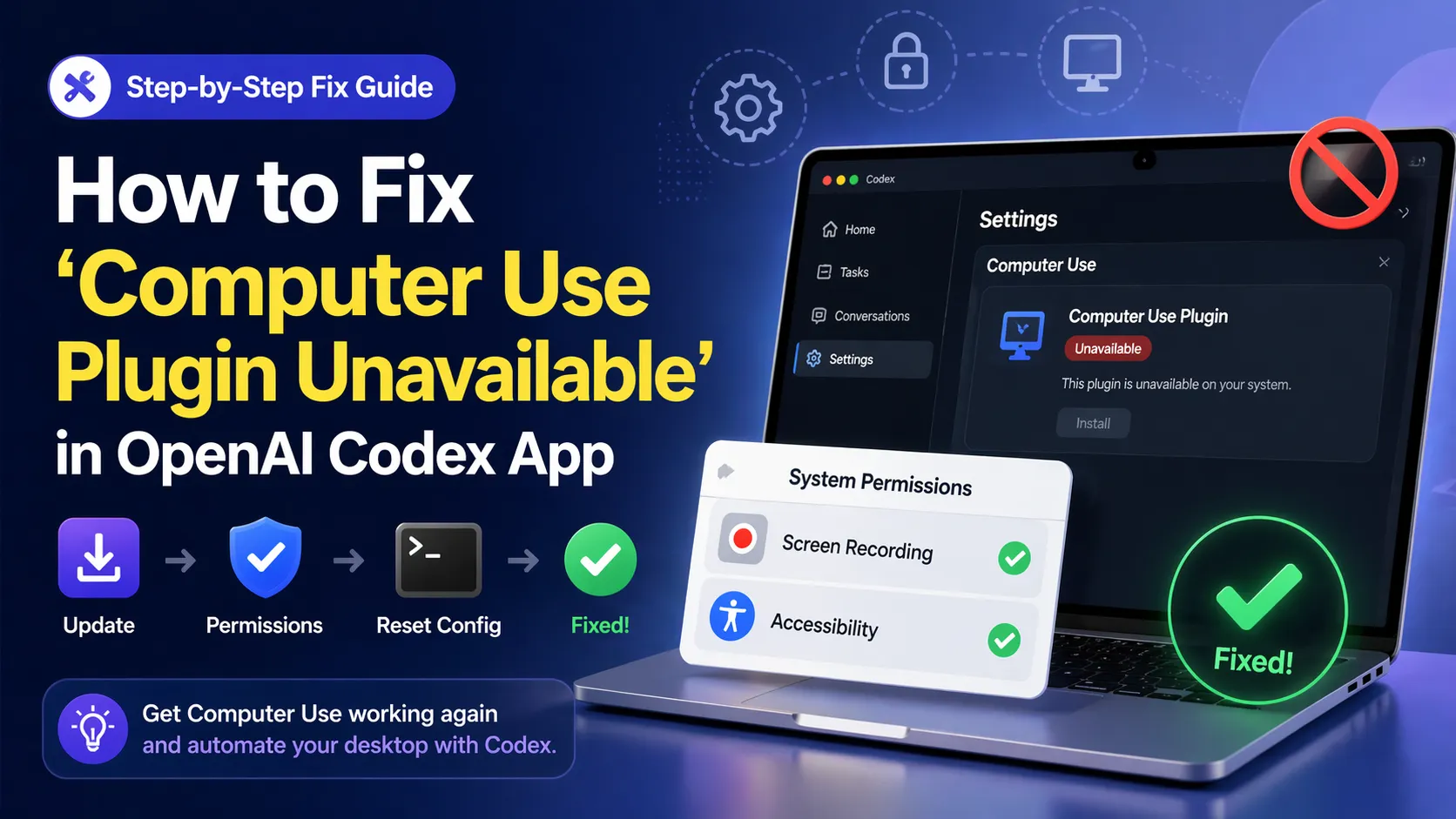
OpenAI Codex 앱에서 'Computer Use Plugin Unavailable' 오류 해결 방법
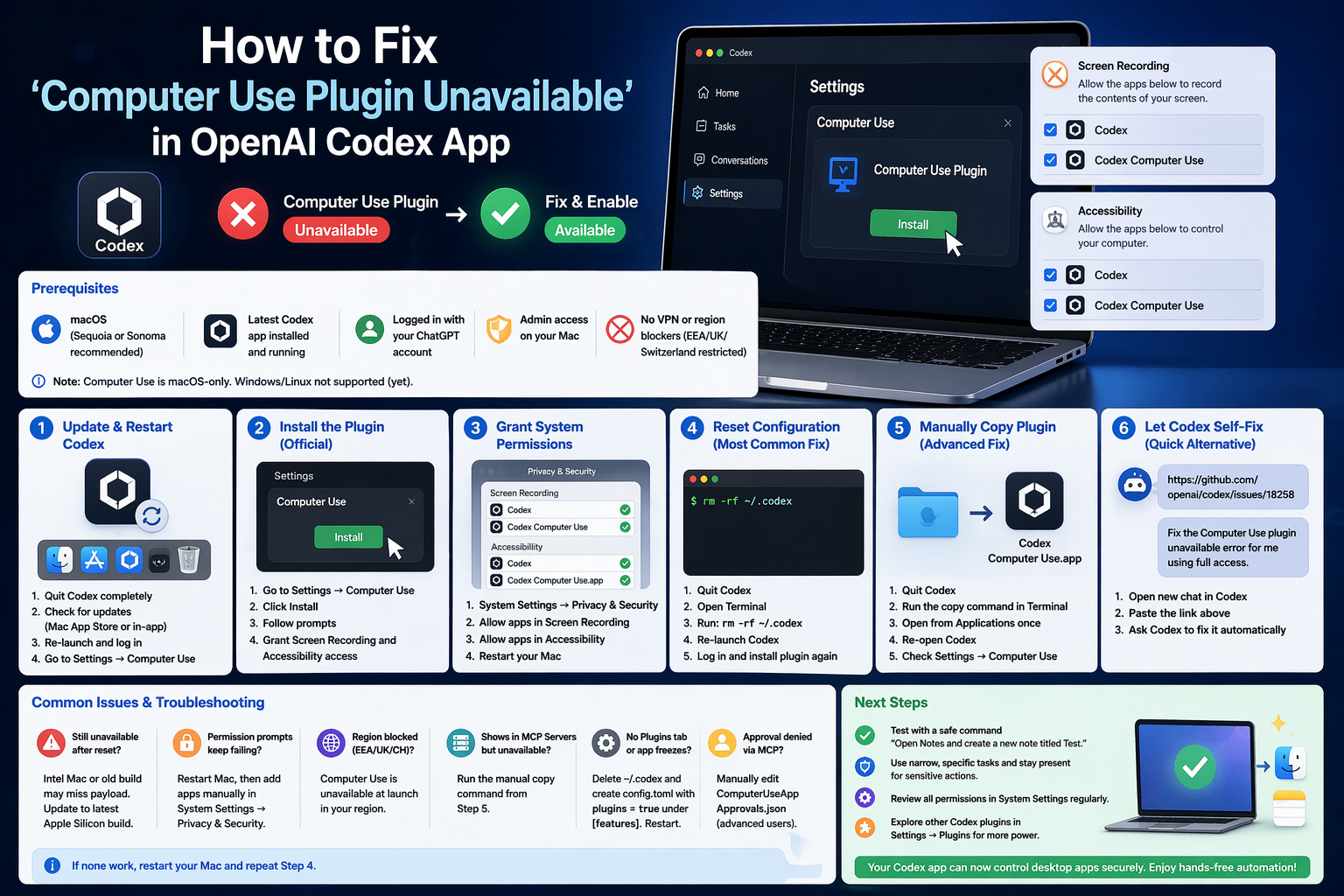
사전 요구사항
시작하기 전에 다음을 확인하세요:
- macOS (Sequoia 또는 Sonoma 권장; Intel 또는 Apple Silicon 지원)
- 최신 Codex 데스크톱 앱 설치 및 실행 (필요한 경우 OpenAI 공식 사이트에서 다운로드)
- Codex에서 ChatGPT 계정으로 로그인됨
- Mac에 대한 관리자 액세스 권한 (권한 및 파일 복사용)
- VPN 또는 지역 차단기가 없어야 함 (컴퓨터 사용 기능은 출시 당시 EEA/영국/스위스 지역에서 제한됨)
참고: 이 기능은 macOS 전용입니다. Windows/Linux 지원은 아직 제공되지 않습니다.
1단계: Codex 업데이트 및 앱 재시작
- Codex 앱을 완전히 종료하세요 (Dock에서 아이콘 우클릭 → 종료 또는
Cmd + Q사용). - Mac App Store를 열거나 Codex 내부에서 업데이트를 확인하세요(가능한 경우).
- Codex를 다시 실행하고 로그인하세요.
- 설정 → 컴퓨터 사용으로 이동하세요.
플러그인이 여전히 사용 불가로 표시되면 다음 단계를 진행하세요.
2단계: 공식 설치 시도
- Codex에서 설정 → 컴퓨터 사용으로 이동하세요.
- 컴퓨터 사용 플러그인에 대한 설치 버튼을 클릭하세요.
- 화면에 표시되는 안내를 따르세요.
- macOS에서 권한 대화 상자가 표시되면
Codex및Codex Computer Use모두에 화면 기록 및 보조 기능 액세스 권한을 부여하세요.
Codex에 간단한 데스크톱 작업(예: "Safari를 열고 test 검색")을 요청하여 테스트하세요.
3단계: 시스템 권한 수동 부여
- 시스템 설정 → 개인 정보 보호 및 보안을 열세요.
- 화면 기록으로 스크롤하고
Codex및Codex Computer Use모두 체크되어 있는지 확인하세요. - 보조 기능으로 스크롤하고 동일하게 확인하세요.
- 앱이 목록에 없으면 먼저 Codex를 재시작한 후, 설정 → 컴퓨터 사용을 다시 확인하여 권한 프롬프트를 트리거하세요.
- 권한 변경 후 Mac을 재시작하세요.
4단계: Codex 구성 재설정 (가장 일반적인 해결 방법)
이 방법은 계정 데이터를 잃지 않고 손상된 로컬 파일을 정리합니다.
- Codex를 완전히 종료하세요.
- 터미널을 열세요 (Spotlight를
Cmd + Space로 검색). - 다음 명령어를 실행하여 구성 폴더를 삭제하세요:
rm -rf ~/.codex
- Codex 앱을 다시 실행하세요.
- 다시 로그인하세요.
- 설정 → 컴퓨터 사용으로 돌아가서 플러그인 설치를 시도하세요.
예상 결과: 플러그인이 이제 사용 가능으로 표시되어야 합니다.
5단계: 번들된 플러그인 수동 복사 (고급 해결 방법)
플러그인 파일이 존재하지만 등록되지 않는 경우:
- Codex를 종료하세요.
- 터미널을 열고 다음 정확한 명령어를 실행하세요:
cp -r /Applications/Codex.app/Contents/Resources/plugins/openai-bundled/plugins/computer-use/Codex\ Computer\ Use.app /Applications/
- Finder → 응용 프로그램을 열고
Codex Computer Use.app을 한 번 더블클릭하여 등록하세요. - Codex를 다시 열세요.
- 설정 → 컴퓨터 사용을 확인하세요.
플러그인이 이제 설치된 것으로 표시되어야 합니다.
단계 6: Codex 자체 수정 사용 (빠른 대안)
- Codex에서 새 채팅을 열기.
- 정확히 다음 텍스트를 붙여넣기:
https://github.com/openai/codex/issues/18258
- Codex에 지시하기: "전체 접근권을 사용하여 컴퓨터 사용 플러그인 불가능 오류를 수정해 줘."
Codex가 종종 문제를 감지하고 자동으로 수정을 적용합니다.
일반적인 문제 및 문제 해결
- 재설정 후에도 여전히 사용 불가? Intel Mac을 사용 중인지 확인하세요. 일부 오래된 번들은 플러그인 페이로드를 누락할 수 있습니다. 가능하다면 최신 Apple Silicon 빌드로 업데이트하세요.
- 권한 프롬프트가 계속 실패? Mac을 재시작한 후, 시스템 설정 → 개인 정보 보호 및 보안에서 앱을 수동으로 추가하세요.
- 지역 차단됨 (EEA/UK/스위스)? 컴퓨터 사용 기능은 출시 시점에 사용할 수 없습니다. Codex에 위치 확인을 요청하거나 광범위한 롤아웃을 기다리세요.
- 플러그인이 MCP 서버에 표시되지만 사용 불가? 단계 5의 수동 복사 명령을 실행하세요.
- 앱이 멈추거나 플러그인 탭이 없음?
~/.codex를 삭제하고, 새~/.codex/config.toml파일의[features]섹션 아래에plugins = true를 추가한 후 재시작하세요. - MCP를 통한 승인이 거부됨?
~/Library/Group Containers/2DC432GLL2.com.openai.sky.CUAService/Library/Application Support/Software/ComputerUseAppApprovals.json을 편집하고 대상 앱의 번들 ID를 수동으로 추가하세요 (고급 사용자 전용).
아무것도 작동하지 않으면 Mac을 재시작하고 단계 4를 반복하세요.
다음 단계
수정 후:
- 안전한 명령으로 테스트하기: "메모 앱을 열고 '테스트'라는 제목의 새 메모를 만들어 줘."
- 좁고 구체적인 작업을 사용하고 민감한 작업 시 주의를 기울이세요.
- 시스템 설정의 모든 권한을 정기적으로 검토하세요.
- 향상된 워크플로우를 위해 설정 → 플러그인에서 다른 Codex 플러그인을 탐색하세요.
이제 Codex 앱이 데스크톱 앱을 안전하게 제어할 수 있습니다. 핸즈프리 자동화를 즐기세요!
Continue Reading
More articles connected to the same themes, protocols, and tools.

Referenced Tools
Browse entries that are adjacent to the topics covered in this article.

Hyper3D MCP
MCP ServersHyper3D MCP is Hyper3D's hosted Rodin MCP server for creating 3D assets from natural-language instructions or supported references, checking asynchronous generation progress, and retrieving model download links inside AI coding clients. Official setup is documented for Codex, Claude Code, and Kimi Code CLI.

PaidSync.ai
MCP ServersPaidSync.ai is a hosted MCP server for paid advertising that exposes 610+ tools across 14 advertising, analytics, tagging, and commerce platforms. It supports read/write workflows from AI clients including ChatGPT, Claude, Gemini, Cursor, Claude Code, and Codex, with a free plan.