
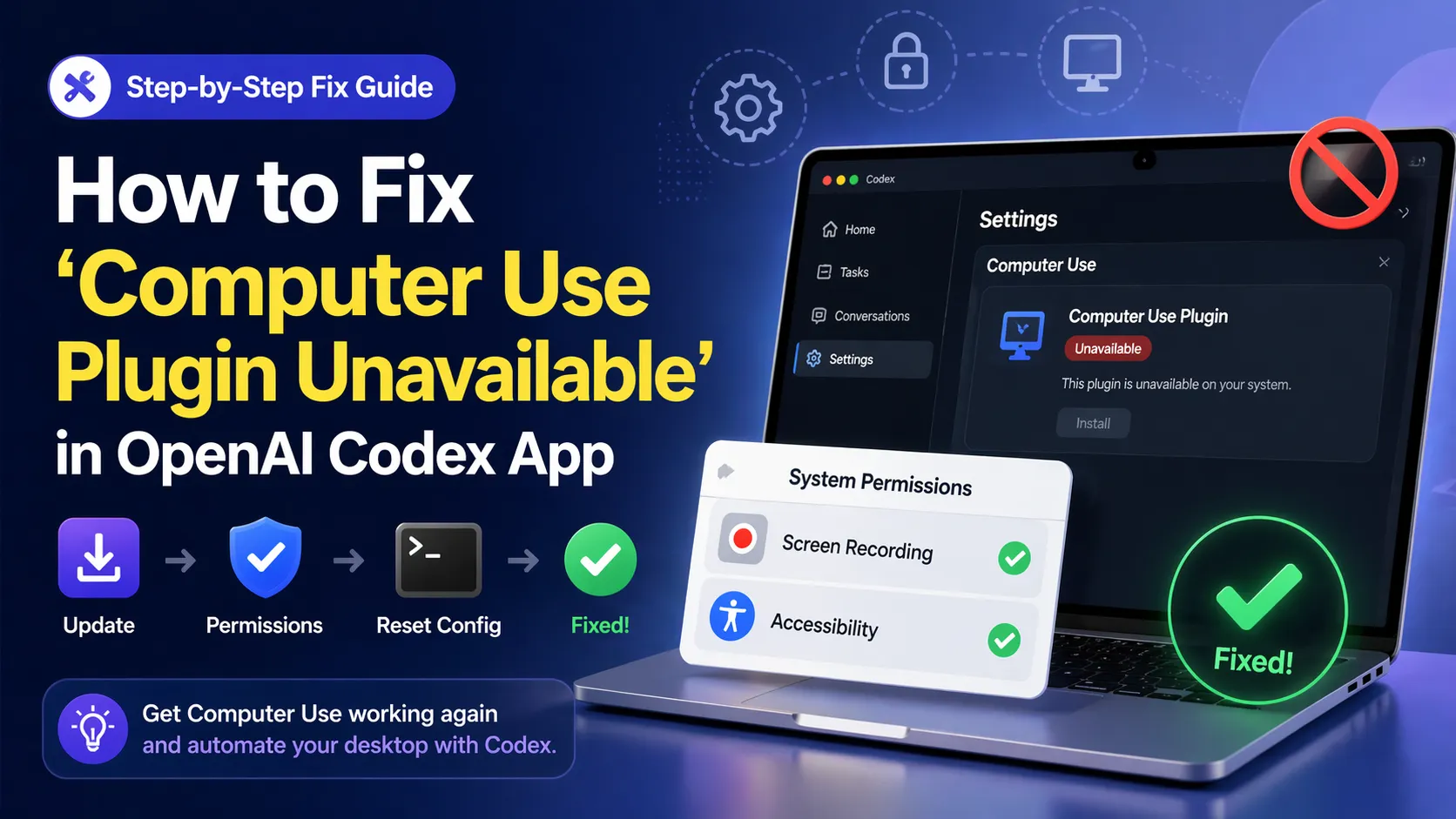
Comment Résoudre le Problème 'Plugin d'Utilisation de l'Ordinateur Indisponible' dans l'Application OpenAI Codex
Prérequis
Avant de commencer, assurez-vous d'avoir :
- macOS (Sequoia ou Sonoma recommandé ; Intel ou Apple Silicon).
- La dernière version de l'application de bureau Codex installée et en cours d'exécution (télécharger depuis le site officiel d'OpenAI si nécessaire).
- Être connecté avec votre compte ChatGPT dans Codex.
- Un accès administrateur à votre Mac (pour les permissions et copies de fichiers).
- Aucun VPN ou bloqueur de région si vous êtes dans l'EEE/le Royaume-Uni/la Suisse (Computer Use est restreint au lancement dans ces zones).
Note : Cette fonctionnalité est uniquement disponible sur macOS. La prise en charge Windows/Linux n'est pas encore disponible.
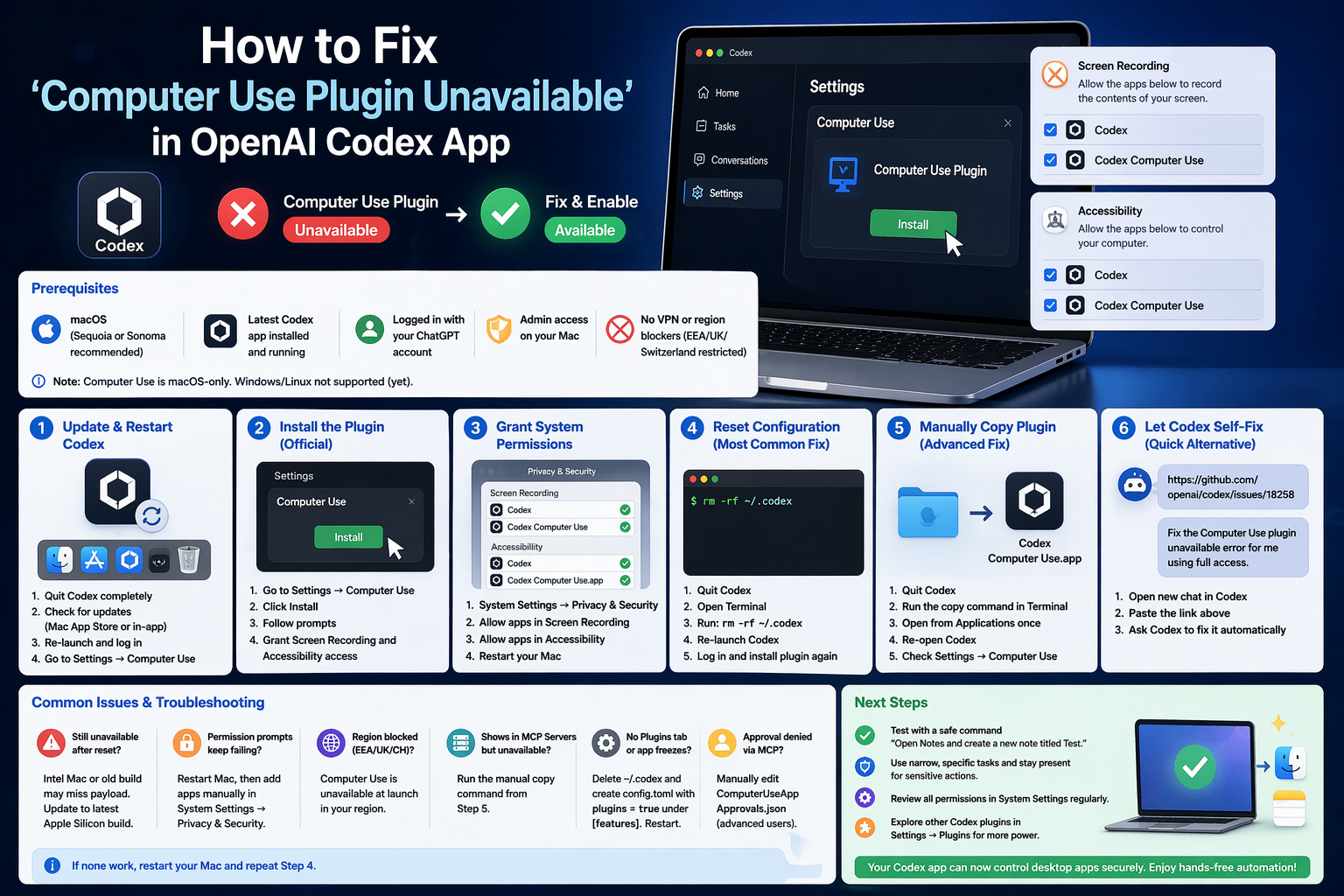
Étape 1 : Mettre à jour Codex et Redémarrer l'Application
- Quittez complètement l'application Codex (clic droit sur l'icône du Dock → Quitter, ou utilisez
Cmd + Q). - Ouvrez le Mac App Store ou vérifiez les mises à jour dans Codex si disponible.
- Relancez Codex et reconnectez-vous.
- Allez dans Paramètres → Computer Use.
Si le plugin apparaît toujours comme indisponible, passez aux étapes suivantes.
Étape 2 : Essayer l'Installation Officielle
- Dans Codex, allez dans Paramètres → Computer Use.
- Cliquez sur le bouton Installer pour le plugin Computer Use.
- Suivez les instructions à l'écran.
- Lorsque macOS affiche les fenêtres de demande d'autorisation, accordez les accès Enregistrement d'écran et Accessibilité à la fois à
Codexet àCodex Computer Use.
Testez en demandant à Codex d'effectuer une action simple sur le bureau (par exemple, "Ouvre Safari et recherche un test").
Étape 3 : Accorder Manuellement les Permissions Système
- Ouvrez Réglages Système → Confidentialité et sécurité.
- Faites défiler jusqu'à Enregistrement d'écran et assurez-vous que
CodexetCodex Computer Usesont tous deux cochés. - Faites défiler jusqu'à Accessibilité et faites de même.
- Si les applications ne sont pas listées, redémarrez d'abord Codex, puis vérifiez à nouveau Paramètres → Computer Use pour déclencher les demandes.
- Redémarrez votre Mac après avoir modifié les permissions.
Étape 4 : Réinitialiser la Configuration de Codex (Solution la plus Courante)
Cela efface les fichiers locaux corrompus sans perdre les données de votre compte.
- Quittez complètement Codex.
- Ouvrez le Terminal (recherchez Spotlight avec
Cmd + Espace). - Exécutez cette commande pour supprimer le dossier de configuration :
rm -rf ~/.codex
- Relancez l'application Codex.
- Reconnectez-vous.
- Retournez dans Paramètres → Computer Use et essayez d'installer le plugin.
Résultat attendu : Le plugin devrait maintenant apparaître comme disponible.
Étape 5 : Copier Manuellement le Plugin Intégré (Solution Avancée)
Si les fichiers du plugin existent mais ne sont pas reconnus :
- Quittez Codex.
- Ouvrez le Terminal et exécutez cette commande exacte :
cp -r /Applications/Codex.app/Contents/Resources/plugins/openai-bundled/plugins/computer-use/Codex\ Computer\ Use.app /Applications/
- Ouvrez Finder → Applications et double-cliquez une fois sur
Codex Computer Use.apppour l'enregistrer. - Rouvrez Codex.
- Vérifiez Paramètres → Computer Use.
Le plugin devrait maintenant apparaître comme installé.
Étape 6 : Auto-réparation par Codex (Alternative rapide)
- Ouvrez un nouveau chat dans Codex.
- Collez ce texte exact :
https://github.com/openai/codex/issues/18258
- Dites à Codex : "Corrige l'erreur 'Plugin Utilisation de l'ordinateur indisponible' pour moi en utilisant un accès complet."
Codex détectera souvent le problème et appliquera la correction automatiquement.
Problèmes courants et dépannage
| Problème | Solution |
|---|---|
| Toujours indisponible après une réinitialisation ? | Vérifiez si vous êtes sur un Mac Intel – certains paquets plus anciens manquent la charge utile du plugin. Mettez à jour vers la dernière version Apple Silicon si possible. |
| Les invites d'autorisation échouent continuellement ? | Redémarrez votre Mac, puis ajoutez manuellement les applications dans Préférences Système → Confidentialité & Sécurité. |
| Bloqué par région (EEE/Royaume-Uni/Suisse) ? | L'Utilisation de l'ordinateur n'est pas disponible au lancement. Demandez à Codex de confirmer votre localisation ou attendez un déploiement plus large. |
| Le plugin apparaît dans les serveurs MCP mais est indisponible ? | Exécutez la commande de copie manuelle de l'Étape 5. |
| L'application se fige ou l'onglet Plugins est absent ? | Supprimez ~/.codex, ajoutez plugins = true sous [features] dans un nouveau fichier ~/.codex/config.toml, puis redémarrez. |
| Approbation refusée via MCP ? (Utilisateurs avancés uniquement) | Éditez ~/Library/Group Containers/2DC432GLL2.com.openai.sky.CUAService/Library/Application Support/Software/ComputerUseAppApprovals.json et ajoutez manuellement l'ID de bundle de l'application cible. |
Si rien ne fonctionne, redémarrez votre Mac et répétez l'Étape 4.
Prochaines étapes
Une fois le problème résolu :
- Testez avec une commande sûre : "Ouvre Notes et crée une nouvelle note intitulée Test."
- Utilisez des tâches étroites et spécifiques et restez présent pour les actions sensibles.
- Vérifiez régulièrement toutes les autorisations dans les Préférences Système.
- Explorez les autres plugins Codex dans Paramètres → Plugins pour des workflows améliorés.
Votre application Codex peut maintenant contrôler les applications de bureau en toute sécurité. Profitez de l'automatisation mains libres !
Continue Reading
More articles connected to the same themes, protocols, and tools.

Utilisation d'OpenAI Codex sur ordinateur : tutoriel complet étape par étape

Guide des prompts OpenAI GPT-5.5 : Tutoriel étape par étape

Google Investit Jusqu'à 40 Milliards de Dollars dans Anthropic avec un Soutien de 5 GW de Puissance Informatique : La Course à l'IA Entre dans une Nouvelle Ère
Referenced Tools
Browse entries that are adjacent to the topics covered in this article.

Hyper3D MCP
MCP ServersHyper3D MCP is Hyper3D's hosted Rodin MCP server for creating 3D assets from natural-language instructions or supported references, checking asynchronous generation progress, and retrieving model download links inside AI coding clients. Official setup is documented for Codex, Claude Code, and Kimi Code CLI.

PaidSync.ai
MCP ServersPaidSync.ai is a hosted MCP server for paid advertising that exposes 610+ tools across 14 advertising, analytics, tagging, and commerce platforms. It supports read/write workflows from AI clients including ChatGPT, Claude, Gemini, Cursor, Claude Code, and Codex, with a free plan.



