
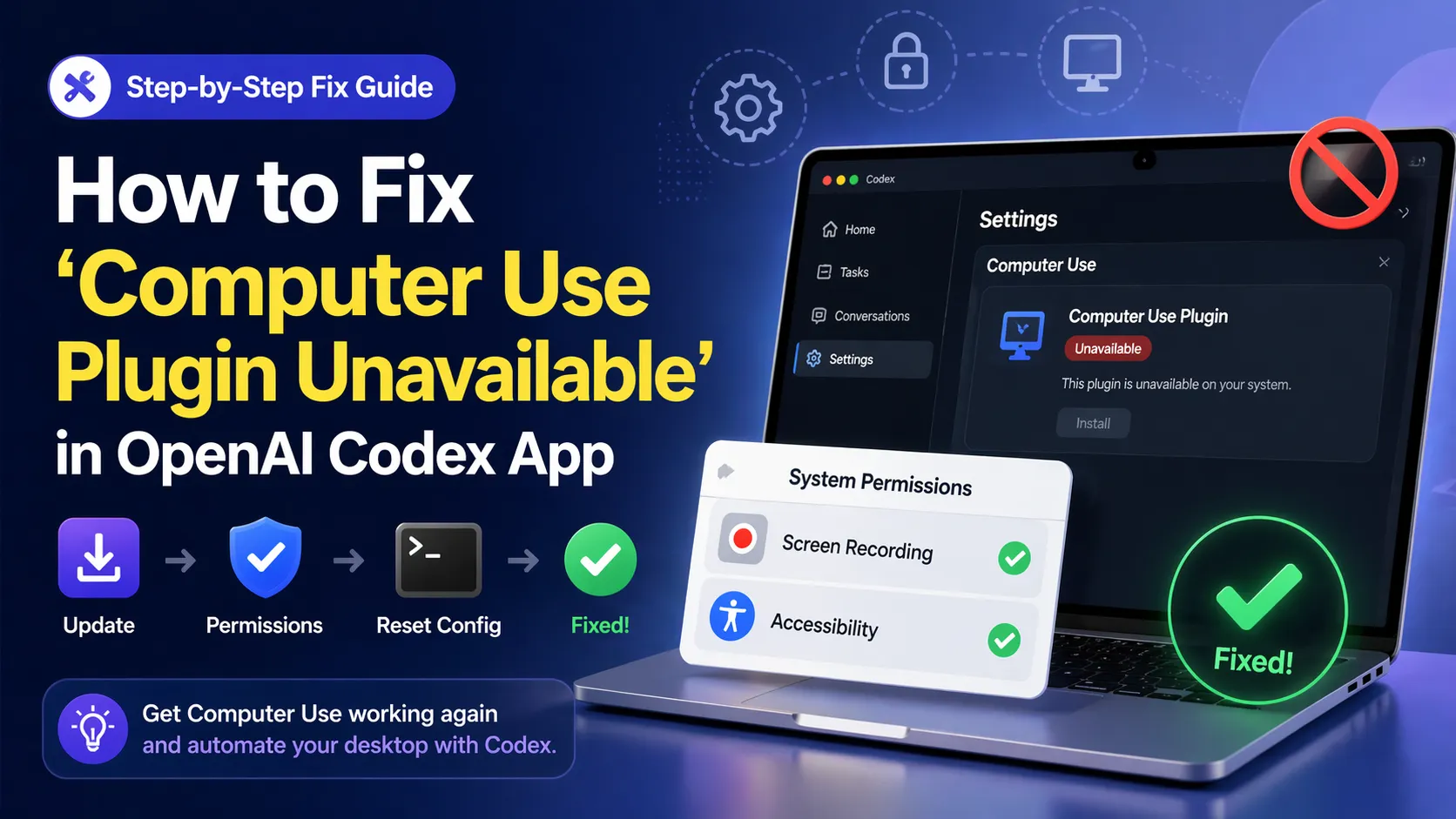
Cómo solucionar 'Complemento de uso de computadora no disponible' en la aplicación OpenAI Codex
Requisitos Previos
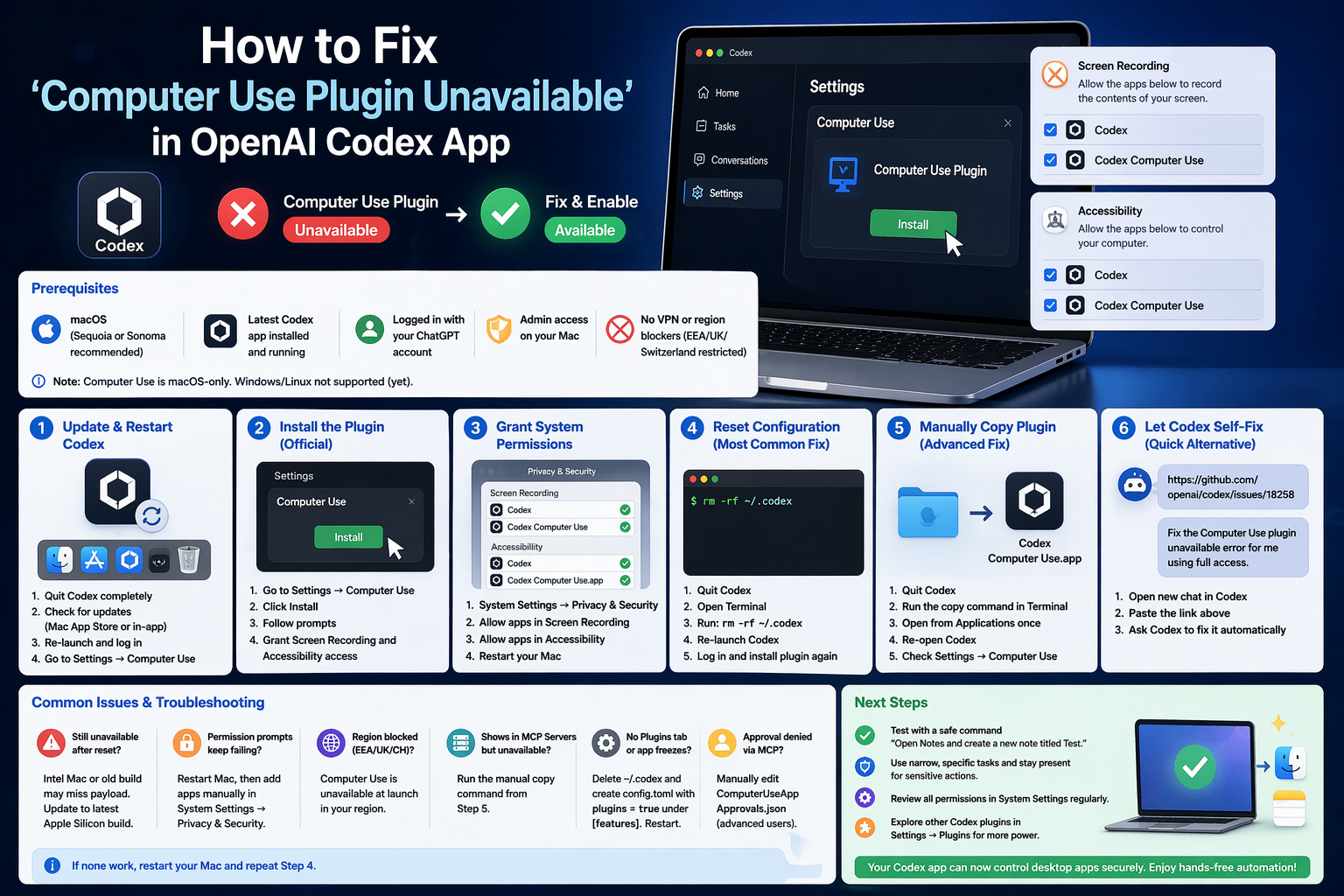
Antes de empezar, asegúrate de tener:
- macOS (Se recomienda Sequoia o Sonoma; Intel o Apple Silicon).
- La última versión de la aplicación de escritorio Codex instalada y en ejecución (descárgala desde el sitio oficial de OpenAI si es necesario).
- Iniciada sesión con tu cuenta de ChatGPT en Codex.
- Acceso administrativo a tu Mac (para permisos y copias de archivos).
- Sin VPN o bloqueadores de región si estás en el EEE/Reino Unido/Suiza (el uso de ordenador está restringido en el lanzamiento en esas áreas).
Nota: Esta función solo está disponible para macOS. El soporte para Windows/Linux aún no está disponible.
Paso 1: Actualizar Codex y Reiniciar la Aplicación
- Cierra la aplicación Codex completamente (clic derecho en el icono del Dock → Salir, o usa
Cmd + Q). - Abre la Mac App Store o busca actualizaciones dentro de Codex si está disponible.
- Vuelve a abrir Codex e inicia sesión de nuevo.
- Ve a Configuración → Uso del Ordenador.
Si el complemento aún aparece como no disponible, procede con los siguientes pasos.
Paso 2: Probar la Instalación Oficial
- En Codex, navega a Configuración → Uso del Ordenador.
- Haz clic en el botón Instalar para el complemento de Uso del Ordenador.
- Sigue cualquier indicación en pantalla.
- Cuando macOS muestre cuadros de diálogo de permisos, otorga acceso a Grabación de Pantalla y Accesibilidad tanto a
Codexcomo aCodex Computer Use.
Prueba pidiendo a Codex que realice una acción simple en el escritorio (por ejemplo, "Abrir Safari y buscar una prueba").
Paso.send
Paso 3: Otorgar Permisos del Sistema Manualmente
- Abre Configuración del Sistema → Privacidad y Seguridad.
- Desplázate a Grabación de Pantalla y asegúrate de que tanto
CodexcomoCodex Computer Useestén marcados. - Desplázate a Accesibilidad y haz lo mismo.
- Si las aplicaciones no aparecen en la lista, reinicia Codex primero, luego vuelve a verificar Configuración → Uso del Ordenador para activar las solicitudes.
- Reinicia tu Mac después de cambiar los permisos.
Paso 4: Restablecer la Configuración de Codex (Solución Más Común)
Esto borra archivos locales corruptos sin perder los datos de tu cuenta.
- Cierra Codex completamente.
- Abre Terminal (busca en Spotlight con
Cmd + Espacio). - Ejecuta este comando para eliminar la carpeta de configuración:
rm -rf ~/.codex
- Vuelve a abrir la aplicación Codex.
- Inicia sesión de nuevo.
- Regresa a Configuración → Uso del Ordenador e intenta instalar el complemento.
Resultado esperado: El complemento debería aparecer ahora como disponible.
Paso 5: Copiar Manualmente el Complemento Empaquetado (Solución Avanzada)
Si los archivos del complemento existen pero no se están registrando:
- Cierra Codex.
- Abre Terminal y ejecuta este comando exacto:
cp -r /Applications/Codex.app/Contents/Resources/plugins/openai-bundled/plugins/computer-use/Codex\ Computer\ Use.app /Applications/
- Abre Finder → Aplicaciones y haz doble clic en
Codex Computer Use.appuna vez para registrarlo. - Reabre Codex.
- Verifica Configuración → Uso del Ordenador.
El complemento debería aparecer ahora como instalado.
Paso 6: Dejar que Codex se Autocorrija (Alternativa Rápida)
- Abre un nuevo chat en Codex.
- Pega este texto exacto:
https://github.com/openai/codex/issues/18258
- Dile a Codex: "Soluciona el error de plugin 'Computer Use' no disponible para mí usando acceso completo."
Codex a menudo detectará el problema y aplicará la solución automáticamente.
Problemas Comunes & Solución de Problemas
- ¿Sigue no disponible después del reinicio? Comprueba si estás en un Mac con Intel – algunos paquetes antiguos carecen de la carga útil del plugin. Actualiza a la última versión para Apple Silicon si es posible.
- ¿Las solicitudes de permiso siguen fallando? Reinicia tu Mac, luego añade manualmente las apps en Configuración del Sistema → Privacidad y Seguridad.
- ¿Región bloqueada (EEE/Reino Unido/Suiza)? 'Computer Use' no está disponible en el lanzamiento. Pide a Codex que confirme tu ubicación o espera a un despliegue más amplio.
- ¿El plugin aparece en Servidores MCP pero no está disponible? Ejecuta el comando de copia manual del Paso 5.
- ¿La app se congela o no hay pestaña Plugins? Elimina
~/.codex, añadeplugins = truebajo[features]en un nuevo archivo~/.codex/config.toml, luego reinicia. - ¿Aprobación denegada via MCP? Edita
~/Library/Group Containers/2DC432GLL2.com.openai.sky.CUAService/Library/Application Support/Software/ComputerUseAppApprovals.jsony añade manualmente el ID del paquete de la app objetivo (solo usuarios avanzados).
Si nada funciona, reinicia tu Mac y repite el Paso 4.
Próximos Pasos
Una vez solucionado:
- Prueba con un comando seguro: "Abre Notas y crea una nueva nota titulada Test."
- Utiliza tareas estrechas y específicas y permanece presente para acciones sensibles.
- Revisa todos los permisos en Configuración del Sistema regularmente.
- Explora otros plugins de Codex en Configuración → Plugins para flujos de trabajo mejorados.
Tu app Codex ahora puede controlar aplicaciones de escritorio de forma segura. ¡Disfruta de la automatización manos libres!
Continue Reading
More articles connected to the same themes, protocols, and tools.


Referenced Tools
Browse entries that are adjacent to the topics covered in this article.

Hyper3D MCP
MCP ServersHyper3D MCP is Hyper3D's hosted Rodin MCP server for creating 3D assets from natural-language instructions or supported references, checking asynchronous generation progress, and retrieving model download links inside AI coding clients. Official setup is documented for Codex, Claude Code, and Kimi Code CLI.

PaidSync.ai
MCP ServersPaidSync.ai is a hosted MCP server for paid advertising that exposes 610+ tools across 14 advertising, analytics, tagging, and commerce platforms. It supports read/write workflows from AI clients including ChatGPT, Claude, Gemini, Cursor, Claude Code, and Codex, with a free plan.



