Como Resolver a Falha de Emparelhamento do Claude Cowork Dispatch: Guia Completo Passo a Passo

Pré-requisitos
Antes de corrigir o erro "Pareamento Falhou" no Claude Cowork Dispatch, certifique-se de ter estes itens prontos:
- Assinatura Claude Pro ou Max (Dispatch não está disponível em planos gratuitos — verifique em claude.ai/settings)
- Última versão do aplicativo Claude Desktop instalado e em execução no macOS (Sonoma+) ou Windows (x64)
- Última versão do aplicativo móvel Claude no iOS ou Android
- Ambos os dispositivos conectados na mesma conta Claude exata
- Internet estável em ambos os dispositivos (recomenda-se fortemente a mesma rede Wi-Fi/LAN)
- Aplicativo Claude Desktop aberto com o computador ligado e não em modo de suspensão
Observação: O Dispatch é um recurso em prévia de pesquisa dentro da seção Cowork. Ele permite que você envie tarefas do seu telefone para sua sessão Claude no desktop.
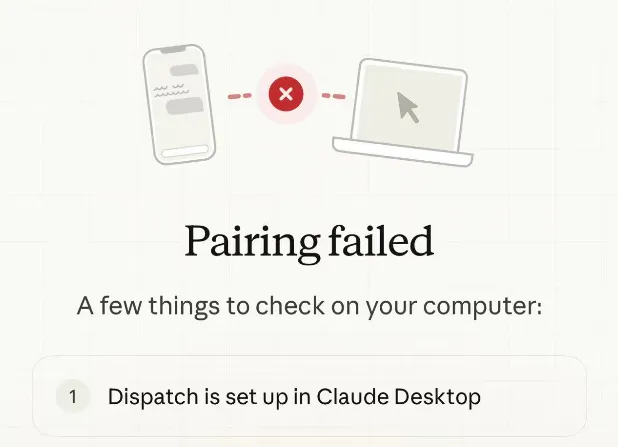
Passo off1: Atualize os Aplicativos Claude Desktop e Móvel
Aplicativos desatualizados são a causa número #1 de falhas de pareamento.
- No seu computador, abra o Claude Desktop.
- Vá em Ajuda > Verificar Atualizações (ou faça o download atualizado em claude.com/download).
- No seu telefone, abra a App Store ou Google Play e atualize o aplicativo Claude.
- Feche completamente ambos os aplicativos (Cmd+Q no Mac, forçar fechamento no telefone) e reabra-os.
Resultado esperado: A opção Dispatch aparece na barra lateral Cowork no desktop.
Passo off2: Configure o Dispatch no Claude Desktop
Isso inicializa o lado desktop do pareamento.
- Abra o Claude Desktop e navegue até a seção Cowork na barra lateral esquerda.
- Clique em Dispatch (se estiver faltando, reinicie o aplicativo ou verifique atualizações novamente).
- Clique em Começar na página de descrição do recurso.
- Na tela de permissões, ative LIGADO:
- Acesso aos seus arquivos
- Manter o computador ligado
- Clique em Concluir configuração.
Resultado esperado: Um código QR ou confirmação de sincronização aparece. Sua sessão desktop agora está pronta para o pareamento móvel.
Passo off3: Pareie seu Dispositivo Móvel
- Abra o aplicativo móvel Claude no seu telefone.
- Na barra lateral, toque na nova entrada Dispatch (ela aparece automaticamente após a configuração no desktop).
- Se solicitado, escaneie o código QR exibido na tela do seu desktop.
- Confirme que está conectado na mesma conta.
Resultado esperado: O aplicativo móvel se conecta e mostra um chat contínuo de Dispatch sincronizado com sua sessão Cowork no desktop. Agora você pode enviar tarefas de qualquer lugar.
Passo off4: Teste a Conexão
- Do seu telefone, digite uma tarefa de teste simples no chat do Dispatch (ex: "Listar arquivos na minha pasta Documentos").
- Observe o Claude no desktop responder e executar.
- Responda do desktop para confirmar a sincronização bidirecional.
Se o pareamento ainda mostrar "Pareamento Falhou. Ambos os dispositivos na mesma LAN, mesma conta conectada," prossiga para a solução de problemas.
Problemas Comuns e Solução de Problemas
Erro de Emparelhamento Falhou persiste (mesmo estando na mesma LAN/mesma conta):
- Sair e entrar novamente em ambos os dispositivos: Vá para as configurações da conta em cada app, saia completamente e depois faça login novamente. Isso resolve 80% dos problemas de sincronização.
- Reiniciar tudo: Feche completamente o Claude Desktop (Cmd+Q), reinicie seu computador e force o fechamento/reabertura do aplicativo móvel.
- Verifique a visibilidade do Dispatch no desktop: Se o botão estiver faltando, reinstale o Claude Desktop (não apenas atualize).
- Correções de rede: Desative VPNs, mude para a mesma rede Wi-Fi ou desative temporariamente o firewall/antivírus no seu computador.
- Redefinir permissões: Na configuração do Dispatch no desktop, ative/desative novamente as opções de acesso a arquivos e manter ativo.
Dispatch conecta mas as tarefas não são executadas:
- Garanta que o computador desktop permaneça ativo (a opção foi ativada no Passo 2).
- Inicie um novo chat Cowork no desktop após o emparelhamento.
- Verifique se a assinatura Pro/Max está ativa.
Específico para Android (ex.: telefones Pixel): Alguns usuários relatam latência extra — force o fechamento do app nas configurações do telefone e limpe o cache antes de tentar novamente.
Específico para Windows: Execute "Verificar atualizações" 2–3 vezes e reinicie seu PC se o espaço de trabalho falhar ao inicializar.
Ainda travado? Inicie um novo chat no Dispatch ou reinstale ambos os aplicativos como último recurso. Nenhum e-mail de suporte necessário — a maioria dos problemas se resolve com logout + reinício.
Próximos Passos
Uma vez que o emparelhamento funcionar:
- Envie tarefas complexas do seu telefone (ex.: "Analise esta planilha e resuma as tendências").
- Mantenha sua sessão do Claude no desktop ativa para colaboração contínua.
- Explore os conectores Cowork para integrações mais profundas (GitHub, arquivos, etc.).
Agora você tem despacho completo de IA do telefone para o desktop. Teste primeiro com tarefas simples para ganhar confiança, depois aumente a escala.
Continue Reading
More articles connected to the same themes, protocols, and tools.



Referenced Tools
Browse entries that are adjacent to the topics covered in this article.

Hyper3D MCP
MCP ServersHyper3D MCP is Hyper3D's hosted Rodin MCP server for creating 3D assets from natural-language instructions or supported references, checking asynchronous generation progress, and retrieving model download links inside AI coding clients. Official setup is documented for Codex, Claude Code, and Kimi Code CLI.