
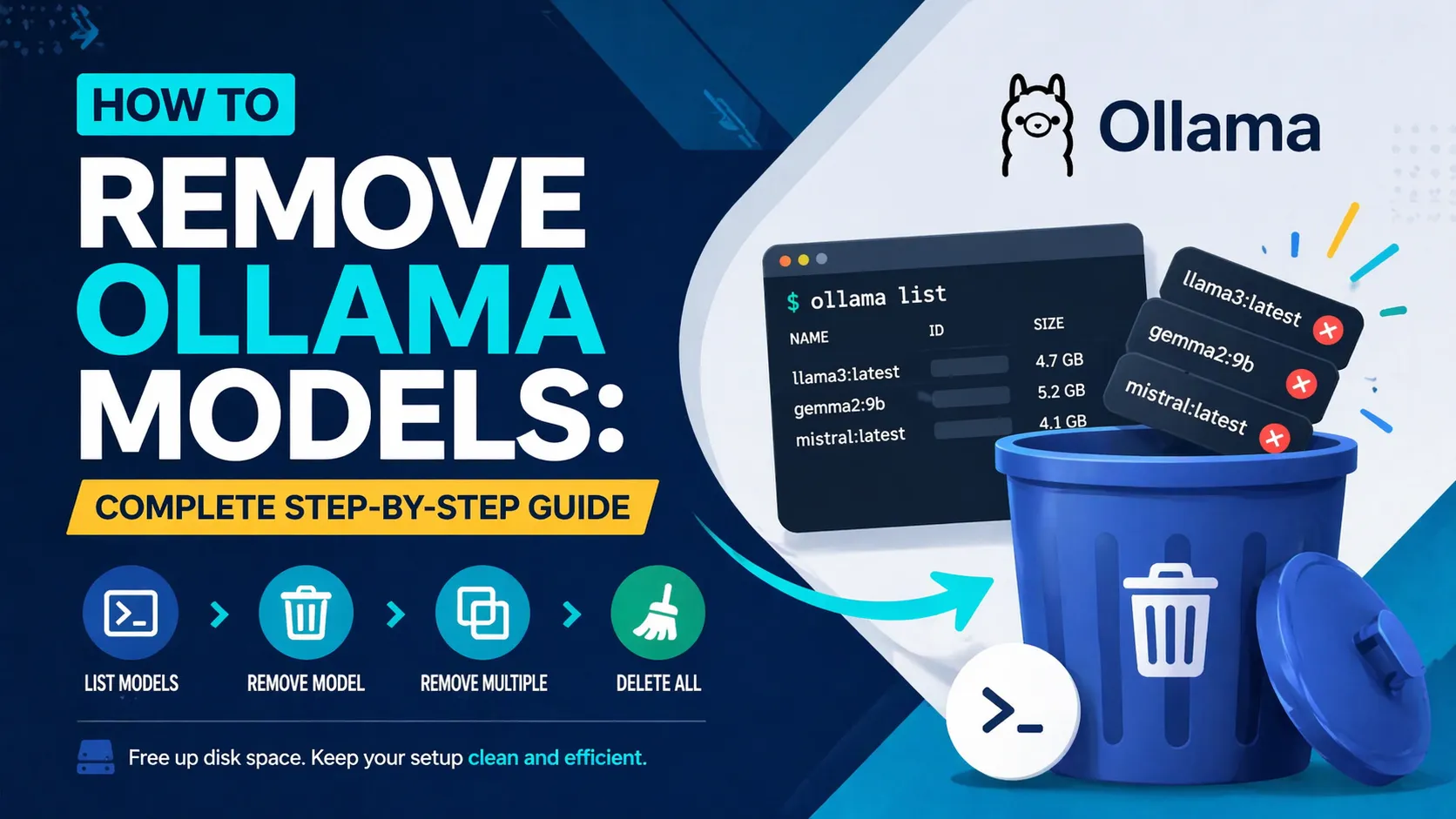
كيفية إزالة نماذج Ollama: دليل خطوة بخطوة شامل
المتطلبات الأساسية
قبل البدء، تأكد من توفر ما يلي:
- تثبيت Ollama وجاري تشغيله — افتح الطرفية (terminal) وأشغل الأمر
ollama --versionللتأكد. - وصول إلى الطرفية — استخدم Terminal (في macOS/Linux) أو PowerShell/Command Prompt (في Windows). شغّل كمسؤول (Administrator) على Windows إذا ظهرت أخطاء متعلقة بالصلاحيات.
- استعداد أسماء النماذج — ستحتاج الاسم الدقيق والوسم (tag) (مثل
llama3:latest). - الوعي بمساحة التخزين — قد تكون النماذج بحجم عدة جيجابايت؛ إزالتها يُحرر المساحة فورًا بعد انتهاء الأمر.
تخزن Ollama النماذج بشكل افتراضي في:
- macOS:
~/.ollama/models - Linux:
~/.ollama/models(أو/usr/share/ollama/.ollama/modelsللتثبيتات النظامية) - Windows:
C:\Users\اسم_المستخدم\.ollama\models
الخطوة 1: عرض جميع النماذج المثبتة
ابدأ دائمًا من هنا لتعرف بالضبط ما الذي ستزيله.
في طرفيتك، شغّل:
ollama list
المخرجات المتوقعة (مثال):
NAME                ID              SIZE      MODIFIED
llama3:latest       8f6e2a123abc    4.7 GB    3 days ago
gemma2:9b          2d9f3b456def    5.2 GB    1 week ago
انسخ الاسم الدقيق من عمود NAME (بما في ذلك الوسم بعد النقطتين).
الخطوة 2: إزالة نموذج واحد
استخدم الأمر ollama rm متبوعًا باسم النموذج.
ollama rm llama3:latest
المخرجات المتوقعة:
deleted 'llama3:latest'
يمسح الأمر فورًا البيان (manifest) وجميع ملفات الكتلة (blob) المرتبطة به. لا يظهر أي مطالبة للتأكيد.
الخطوة 3: إزالة عدة نماذج مرة واحدة
أزِل عدة نماذج في سطر واحد:
ollama rm llama3:latest gemma2:9b mistral:latest
المخرجات المتوقعة:
deleted 'llama3:latest'
deleted 'gemma2:9b'
deleted 'mistral:latest'
الخطوة12 4: إزالة جميع النماذج (حذف جماعي)
استخدم هذا السطر الواحد لحذف كل النماذج دفعة واحدة (لـ macOS/Linux أولاً):
ollama list | awk 'NR>1 {print $1}' | xargs -I {} ollama rm {}
المعادل في Windows PowerShell:
ollama list | Select-Object -Skip 1 | ForEach-Object { $_.Trim() -split '\s+' | Select-Object -First 1 } | ForEach-Object { ollama rm $_ }
بعد التنفيذ، أكد باستخدام ollama list — يجب أن تُرجع فقط صف العناوين.
الخطوة 5: إعادة تشغيل Ollama (مُوصى به)
أعِد تشغيل خدمة Ollama لضمان تنظيف جميع الكتل (blobs) بالكامل وتحرير مساحة التخزين.
- macOS:
ollama serve(أو أغلق وأعِد فتح تطبيق Ollama) - Linux:
sudo systemctl restart ollama - Windows: أعِد تشغيل عملية Ollama من Task Manager أو ببساطة أغلق وأعِد فتح التطبيق.
شغّل ollama list مرة أخرى للتحقق من اختفاء النماذج.
مشكلات شائعة واستكشاف الأخطاء وإصلاحها
- خطأ "لم يتم العثور على النموذج": تحقق مرة أخرى من الاسم والوسم المحددين من
ollama list. - تم رفض الإذن: على لينكس/ماك استخدم
sudo ollama rm ...أو شغّل الطرفية كمسؤول على ويندوز. - لم يتم تحرير مساحة القرص: أعد تشغيل Ollama (الخطوة 5). إذا بقي الأمر عالقاً، تحقق من مجلد blobs يدوياً لكن لا تحذف الملفات أبداً أثناء تشغيل Ollama.
- لا يزال النموذج يظهر بعد rm: أوقف أي مثيل قيد التشغيل بـ
ollama stop <model>أولاً، ثم أعد محاولةollama rm. - موقع تخزين مخصص: إذا قمت بتعيين متغير البيئة
OLLAMA_MODELS، فإن النماذج موجودة في مكان آخر — تحقق من ذلك المسار بدلاً من ذلك. - طريقة API (متقدمة): استخدم curl للنصوص البرمجية:
curl -X DELETE http://localhost:11434/api/delete -d '{"model": "llama3:latest"}'
الخطوات التالية
- تحميل نماذج جديدة: شغّل
ollama pull llama3.1:8bللحصول على أحدث نسخة. - تعيين تخزين مخصص: صُدّر
OLLAMA_MODELS=/path/to/new/folderقبل تشغيل Ollama لنقل كل شيء إلى قرص أكبر سعة. - أتمتة التنظيف: أضف أمر الحذف المجمّع إلى مهمة cron أسبوعية أو نص برمجي في PowerShell.
- مراقبة الاستخدام: شغّل
ollama listبانتظام واجمعه معdu -sh ~/.ollama/models(ماك/لينكس) أو File Explorer على ويندوز لتتبع مساحة التخزين.
أنت الآن لديك تحكم كامل في نماذج Ollama المحلية. حرّر مساحة فورياً واحتفظ فقط بما تحتاج إليه.
Continue Reading
More articles connected to the same themes, protocols, and tools.



Referenced Tools
Browse entries that are adjacent to the topics covered in this article.

PaidSync.ai
MCP ServersPaidSync.ai is a hosted MCP server for paid advertising that exposes 610+ tools across 14 advertising, analytics, tagging, and commerce platforms. It supports read/write workflows from AI clients including ChatGPT, Claude, Gemini, Cursor, Claude Code, and Codex, with a free plan.

Hyper3D MCP
MCP ServersHyper3D MCP is Hyper3D's hosted Rodin MCP server for creating 3D assets from natural-language instructions or supported references, checking asynchronous generation progress, and retrieving model download links inside AI coding clients. Official setup is documented for Codex, Claude Code, and Kimi Code CLI.



