
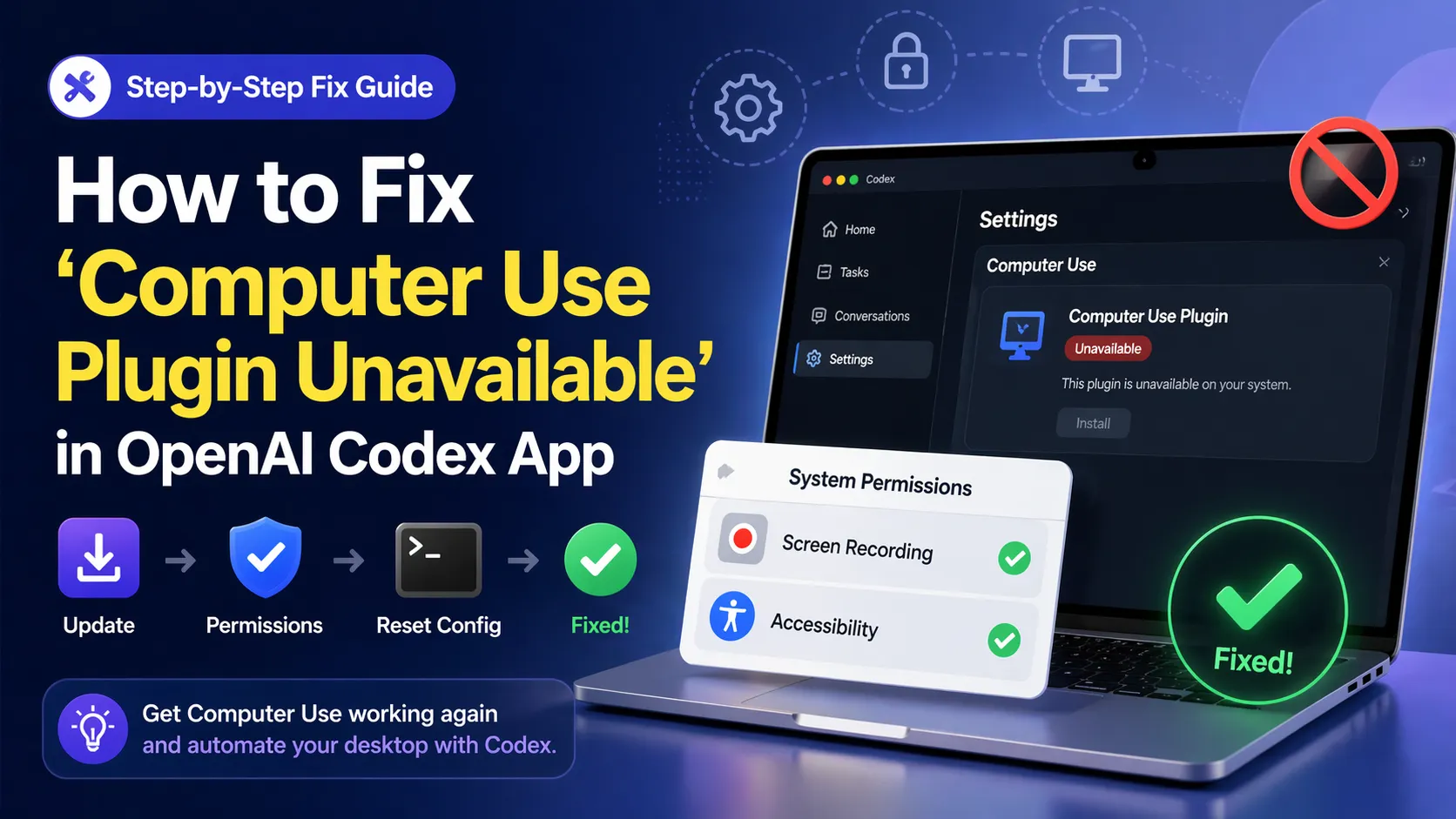
ओपनएआई कोडेक्स ऐप में 'कंप्यूटर उपयोग प्लगइन अनुपलब्ध' कैसे ठीक करें
आवश्यक शर्तें
शुरू करने से पहले, सुनिश्चित करें कि आपके पास है:
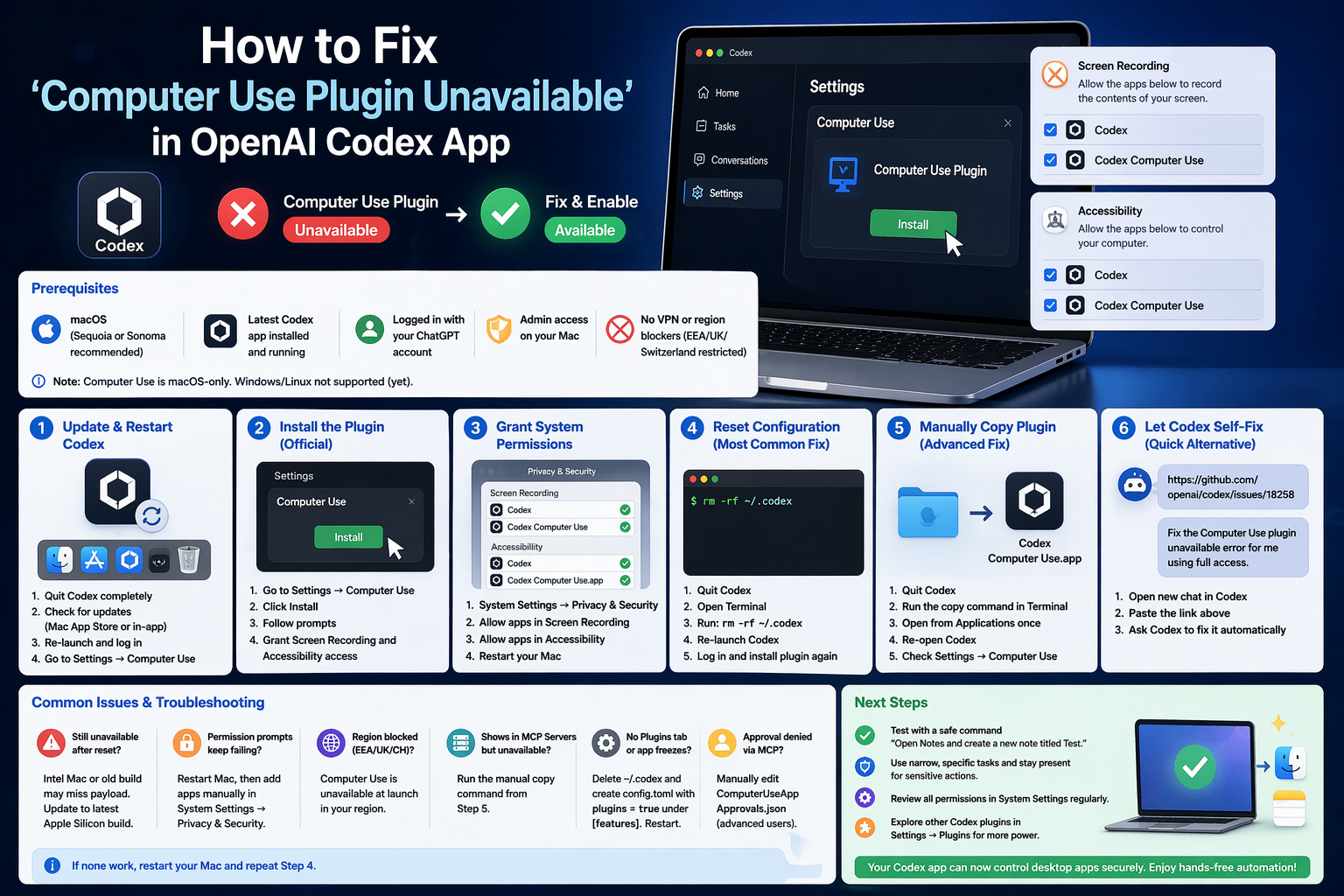
- macOS (सिकोया या सोनोमा अनुशंसित; इंटेल या Apple सिलिकॉन)।
- नवीनतम Codex डेस्कटॉप ऐप इंस्टॉल और चल रहा है (आवश्यक हो तो आधिकारिक OpenAI साइट से डाउनलोड करें)।
- आपके ChatGPT खाते से Codex में लॉग इन किया गया है।
- आपके Mac पर प्रशासनिक पहुंच (अनुमतियों और फ़ाइल कॉपी के लिए)।
- कोई VPN या क्षेत्र ब्लॉकर्स नहीं, यदि आप EEA/UK/स्विट्ज़रलैंड में हैं (Computer Use इस समय उन क्षेत्रों में लॉन्च पर प्रतिबंधित है)।
नोट: यह सुविधा केवल macOS के लिए है। Windows/Linux समर्थन अभी उपलब्ध नहीं है।
चरण 1: Codex अपडेट करें और ऐप रीस्टार्ट करें
- Codex ऐप को पूरी तरह से बंद करें (डॉक में आइकन पर राइट-Bक्लिक → Quit, या
Cmd + Qका उपयोग करें)। - Mac App Store खोलें या यदि उपलब्ध हो तो Codex के अंदर अपडेट के लिए जांचें।
- Codex को फिर से लॉन्च करें और फिर से लॉग इन करें।
- Settings → Computer Use पर जाएं।
यदि प्लगइन अभी भी अनुपलब्ध दिखाई देता है, तो अगले चरणों पर आगे बढ़ें।
चरण 2: आधिकारिक इंस्टॉलेशन आज़माएं
- Codex में, Settings → Computer Use पर नेविगेट करें।
- Computer Use प्लगइन के लिए Install बटन पर क्लिक करें।
- स्क्रीन पर दिखने वाले किसी भी प्रॉम्प्ट का पालन करें।
- जब macOS अनुमति डायलॉग दिखाता है, तो
CodexऔरCodex Computer Useदोनों को Screen Recording और Accessibility पहुंच प्रदान करें।
Codex से एक सरल डेस्कटॉप कार्रवाई करने के लिए कहकर परीक्षण करें (जैसे, "Safari खोलें और test के लिए खोजें")।
चरण 3: सिस्टम अनुमतियाँ मैन्युअल रूप से प्रदान करें
- System Settings → Privacy & Security खोलें।
- Screen Recording तक स्क्रॉल करें और सुनिश्चित करें कि
CodexऔरCodex Computer Useदोनों चेक किए गए हैं। - Accessibility तक स्क्रॉल करें और वही करें।
- यदि ऐप्स सूचीबद्ध नहीं हैं, तो पहले Codex को रीस्टार्ट करें, फिर प्रॉम्प्ट ट्रिगर करने के लिए Settings → Computer Use पर फिर से जांचें।
- अनुमतियाँ बदलने के बाद अपने Mac को रीस्टार्ट करें।
चरण 4: Codex कॉन्फ़िगरेशन रीसेट करें (सबसे आम समाधान)
यह आपके खाते के डेटा को खोए बिना खराब स्थानीय फ़ाइलों को साफ़ करता है।
- Codex को पूरी तरह से बंद करें।
- Terminal खोलें (Spotlight को
Cmd + Spaceसे खोजें)। - कॉन्फ़िग फ़ोल्डर को हटाने के लिए यह कमांड चलाएं:
rm -rf ~/.codex
- Codex ऐप को फिर से लॉन्च करें।
- फिर से लॉग इन करें।
- Settings → Computer Use पर वापस जाएं और प्लगइन इंस्टॉल करने का प्रयास करें।
अपेक्षित आउटपुट: प्लगइन अब उपलब्ध के रूप में दिखाई देना चाहिए।
चरण 5: बंडल किए गए प्लगइन को मैन्युअल रूप से कॉपी करें (उन्नत समाधान)
यदि प्लगइन फ़ाइलें मौजूद हैं लेकिन पंजीकृत नहीं हो रही हैं:
- Codex बंद करें।
- Terminal खोलें और यह सटीक कमांड चलाएं:
cp -r /Applications/Codex.app/Contents/Resources/plugins/openai-bundled/plugins/computer-use/Codex\ Computer\ Use.app /Applications/
- Finder → Applications खोलें और
Codex Computer Use.appपर एक बार डबल-क्लिक करें ताकि वह पंजीकृत हो जाए। - Codex फिर से खोलें।
- Settings → Computer Use की जांच करें।
प्लगइन अब इंस्टॉल किए गए के रूप में दिखाई देना चाहिए।
चरण 6: कोडेक्स से स्वयं सुधार करवाएँ (त्वरित विकल्प)
- कोडेक्स में एक नई चैट खोलें।
- यह सटीक पाठ पेस्ट करें:
https://github.com/openai/codex/issues/18258
- कोडेक्स को बताएँ: "मेरे लिए 'कंप्यूटर यूज़' प्लगइन अनुपलब्ध त्रुटि को पूर्ण पहुँच का उपयोग करके ठीक करें।"
कोडेक्स अक्सर समस्या का पता लगा लेगा और स्वचालित रूप से सुधार लागू कर देगा।
सामान्य समस्याएँ और समस्या निवारण
- रीसेट के बाद भी अनुपलब्ध? जाँचें कि क्या आप एक इंटेल मैक पर हैं - कुछ पुराने बंडल में प्लगइन पेलोड नहीं होता। यदि संभव हो तो नवीनतम एप्पल सिलिकॉन बिल्ड पर अपडेट करें।
- अनुमति संकेत लगातार विफल हो रहे हैं? अपने मैक को पुनः आरंभ करें, फिर सिस्टम सेटिंग्स → गोपनीयता और सुरक्षा में एप्लिकेशन्स को मैन्युअली जोड़ें।
क्षेत्र ब्लॉक (ईईए/यूके/स्विट्ज़रलैंड)? 'कंप्यूटर यूज़' लॉन्च पर अनुपलब्ध है। कोडेक्स से अपना स्थान पुष्टि करवाएँ या व्यापक रोलआउट की प्रतीक्षा करें। -. प्लगइन एमसीपी सर्वर्स में दिखता है लेकिन अनुपलब्ध है? चरण 5 से मैन्युअल कॉपी कमांड चलाएँ।
- ऐप फ्रीज़ हो जाता है या कोई प्लगइन्स टैब नहीं है?
~/.codexहटाएँ, एक नई~/.codex/config.tomlफ़ाइल में[features]के अंतर्गतplugins = trueजोड़ें, फिर पुनः आरंभ करें। - एमसीपी के माध्यम से अनुमोदन अस्वीकृत?
~/Library/Group Containers/2DC432GLL2.com.openai.sky.CUAService/Library/Application Support/Software/ComputerUseAppApprovals.jsonसंपादित करें और लक्षित ऐप का बंडल आईडी मैन्युअली जोड़ें (केवल उन्नत उपयोगकर्ता)।
यदि कुछ भी काम न करे, तो अपने मैक को पुनः आरंभ करें और चरण 4 दोहराएँ।
अगले चरण
एक बार ठीक हो जाने पर:
एक सुरक्षित कमांड से परीक्षण करें: "नोट्स खोलें और 'टेस्ट' शीर्षक वाला एक नया नोट बनाएँ।"
- संकीर्ण, विशिष्ट कार्यों का उपयोग करें और संवेदनशील क्रियाओं के लिए उपस्थित रहें। -s सिस्टम सेटिंग्स में सभी अनुमतियों की नियमित समीक्षा करें।
बेहतर वर्कफ़्लो के लिए सेटिंग्स → प्लगइन्स में अन्य कोडेक्स प्लगइन्स एक्सप्लोर करें।
आपका कोडेक्स ऐप अब डेस्कटॉप ऐप्स को सुरक्षित रूप से नियंत्रित कर सकता है। हैंड्स-फ़्री स्वचालन का आनंद लें!
Continue Reading
More articles connected to the same themes, protocols, and tools.



Referenced Tools
Browse entries that are adjacent to the topics covered in this article.

PaidSync.ai
MCP ServersPaidSync.ai is a hosted MCP server for paid advertising that exposes 610+ tools across 14 advertising, analytics, tagging, and commerce platforms. It supports read/write workflows from AI clients including ChatGPT, Claude, Gemini, Cursor, Claude Code, and Codex, with a free plan.

Hyper3D MCP
MCP ServersHyper3D MCP is Hyper3D's hosted Rodin MCP server for creating 3D assets from natural-language instructions or supported references, checking asynchronous generation progress, and retrieving model download links inside AI coding clients. Official setup is documented for Codex, Claude Code, and Kimi Code CLI.



