क्लाउड कार्यस्थल प्रेषण युग्मन विफल होने का समाधान: पूर्ण चरण-दर-चरण मार्गदर्शिका
पूर्व-आवश्यकताएँ
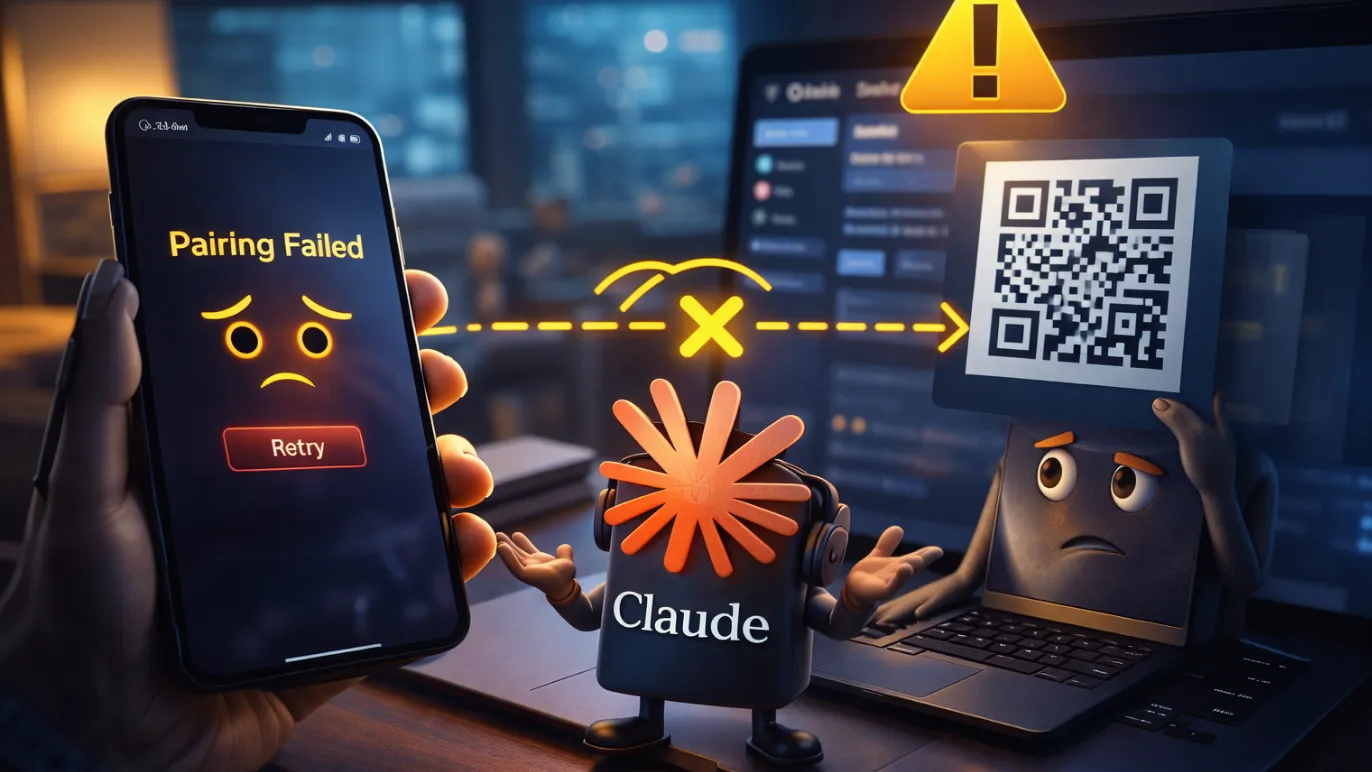
क्लॉड कोवर्क डिस्पैच में "Pairing Failed" त्रुटि को ठीक करने से पहले, सुनिश्चित करें कि आपके पास ये तैयार हैं:
- क्लॉड प्रो या मैक्स सब्सक्रिप्शन (फ्री प्लान्स पर डिस्पैच उपलब्ध नहीं है — claude.ai/settings पर जाँच करें)
- macOS (Sonoma+) या Windows (x64) पर नवीनतम क्लॉड डेस्कटॉप ऐप इंस्टॉल और चल रहा हो
- iOS या Android पर नवीनतम क्लॉड मोबाइल ऐप
- दोनों डिवाइस बिल्कुल वही क्लॉड अकाउंट में साइन इन हों
- दोनों डिवाइस पर स्थिर इंटरनेट (एक ही Wi-Fi/LAN की सिफारिश की जाती है)
- क्लॉड डेस्कटॉप ऐप खुला हो और आपका कंप्यूटर जागृत हो तथा स्लीप मोड में न हो
नोट: डिस्पैच कोवर्क सेक्शन के अंदर एक रिसर्च प्रीव्यू फीचर है। यह आपको अपने फ़ोन से अपने डेस्कटॉप क्लॉड सत्र में कार्य भेजने देता है।
चरण 1: क्लॉड डेस्कटॉप और मोबाइल ऐप्स अपडेट करें
पुराने ऐप्स पेयरिंग फेल होने का #1 कारण हैं।
- अपने कंप्यूटर पर, क्लॉड डेस्कटॉप खोलें।
- Help > Check for Updates पर जाएँ (या claude.com/download से नया डाउनलोड करें)।
- अपने फ़ोन पर, App Store या Google Play खोलें और क्लॉड ऐप अपडेट करें।
- दोनों ऐप्स को पूरी तरह बंद करें (Mac पर Cmd+Q, फ़ोन पर फोर्स-क्लोज़) और फिर से लॉन्च करें।
अपेक्षित परिणाम: डेस्कटॉप पर कोवर्क साइडबार में डिस्पैच विकल्प दिखाई दे।
चरण 2: क्लॉड डेस्कटॉप पर डिस्पैच सेट करें
यह पेयरिंग का डेस्कटॉप साइड इनिशियलाइज़ करता है।
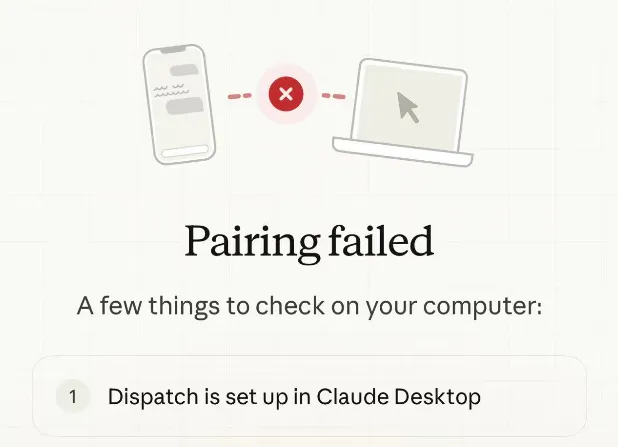
- क्लॉड डेस्कटॉप खोलें और बाएँ साइडबार में Cowork सेक्शन पर नेविगेट करें।
- Dispatch क्लिक करें (यदि गायब है, तो ऐप रीस्टार्ट करें या फिर से अपडेट्स जाँचें)।
- फीचर विवरण पेज पर Get started क्लिक करें।
- परमिशन स्क्रीन पर, ON टॉगल करें:
- आपकी फाइलों तक पहुँच
- आपके कंप्यूटर को जागृत रखें
- Finish setup क्लिक करें।
अपेक्षित परिणाम: एक QR कोड या सिंक कन्फर्मेशन दिखाई देता है। आपका डेस्कटॉप सत्र अब मोबाइल पेयरिंग के लिए तैयार है।
चरण 3: अपने मोबाइल डिवाइस को पेयर करें
- अपने फ़ोन पर क्लॉड मोबाइल ऐप खोलें।
- साइडबार में, नए Dispatch एंट्री पर टैप करें (यह डेस्कटॉप सेटअप के बाद स्वतः दिखाई देता है)।
- यदि प्रॉम्प्ट किया जाता है, तो अपने डेस्कटॉप स्क्रीन पर दिखाए गए QR कोड को स्कैन करें।
- कन्फर्म करें कि आप एक ही अकाउंट में साइन इन हैं।
अपेक्षित परिणाम: मोबाइल ऐप कनेक्ट हो जाता है और आपके डेस्कटॉप कोवर्क सत्र के साथ सिंक हुआ एक सतत डिस्पैच चैट दिखाता है। अब आप कहीं से भी कार्य भेज सकते हैं।
चरण 4: कनेक्शन का परीक्षण करें
- अपने फ़ोन से, डिस्पैच चैट में एक सरल परीक्षण कार्य टाइप करें (उदा., "List files in my Documents folder")।
- देखें कि डेस्कटॉप क्लॉड कैसे प्रतिक्रिया देता है और निष्पादित करता है।
- टू- वे सिंक की पुष्टि करने के लिए डेस्कटॉप से रिप्लाई करें।
यदि पेयरिंग अभी भी "Pairing Failed. Both devices on the same LAN, same account logged in," दिखाती है, तो ट्रबलशूटिंग आगे बढ़ें।
सामान्य समस्याएं और समस्या निवारण
पेयरिंग विफलता त्रुटि बनी रहती है (यहां तक कि एक ही LAN/एक ही खाते पर होने पर भी):
- दोनों डिवाइसों पर लॉग आउट और लॉग इन करें: प्रत्येक ऐप में खाता सेटिंग्स में जाएं, पूरी तरह से साइन आउट करें, फिर दोबारा साइन इन करें। इससे 80% सिंक समस्याएं हल हो जाती हैं।
- सब कुछ रीस्टार्ट करें: क्लॉड डेस्कटॉप (Cmd+Q) को पूरी तरह बंद करें, अपने कंप्यूटर को रीस्टार्ट करें, और मोबाइल ऐप को फोर्स-क्लोज करके दोबारा खोलें।
- डेस्कटॉप पर डिस्पैच की दृश्यता जांचें: यदि बटन गायब है, तो क्लॉड डेस्कटॉप को फिर से इंस्टॉल करें (सिर्फ अपडेट नहीं)।
- नेटवर्क ठीक करें: VPN अक्षम करें, एक ही Wi-Fi नेटवर्क पर स्विच करें, या अपने कंप्यूटर पर फ़ायरवॉल/एंटीवायरस को अस्थायी रूप से बंद कर दें।
- अनुमतियां रीसेट करें: डेस्कटॉप डिस्पैच सेटअप में, फ़ाइल एक्सेस और keep-awake विकल्पों को फिर से टॉगल करें।
डिस्पैच कनेक्ट होता है लेकिन टास्क निष्पादित नहीं होते:
- सुनिश्चित करें कि डेस्कटॉप कंप्यूटर सक्रिय रहे (चरण 2 में टॉगल सक्षम किया गया था)।
- पेयरिंग के बाद डेस्कटॉप पर एक ताजा Cowork चैट शुरू करें।
- पुष्टि करें कि Pro/Max सब्सक्रिप्शन सक्रिय है।
Android-विशिष्ट (जैसे, Pixel फोन): कुछ उपयोगकर्ताओं को अतिरिक्त विलंबता की रिपोर्ट है — फोन सेटिंग्स में ऐप फोर्स-TEP करें और रीट्राइ से पहले कैश साफ़ करें।
Windows-विशिष्ट: यदि वर्कस्पेस इनिशियलाइज़ करने में विफल रहता है, तो "Check for Updates" 2-3 बार चलाएं और अपना PC रीस्टार्ट करें।
अभी भी फंसे हैं? अंतिम उपाय के रूप में डिस्पैच में एक नया चैट शुरू करें या दोनों ऐप्स को पुनः इंस्टॉल करें। सहायता ईमेल की आवश्यकता नहीं — अधिकांश समस्याएं लॉगआउट + रीस्टार्ट से हल हो जाती हैं।
अगले कदम
एक बार पेयरिंग काम करने पर:
- अपने फोन से जटिल कार्य भेजें (जैसे, "इस स्प्रेडशीट का विश्लेषण करें और रुझानों को सारांशित करें")।
- निरंतर सहयोग के लिए अपना डेस्कटॉप क्लॉड सत्र सक्रिय रखें।
- गहरे एकीकरण (GitHub, फ़ाइलें, आदि) के लिए Cowork कनेक्टर का अन्वेषण करें।
अब आपके पास पूर्ण फोन-से-डेस्कटॉप AI डिस्पैच है। आत्मविश्वास बनाने के लिए पहले सरल कार्यों से परीक्षण करें, फिर धीरे-धीरे बढ़ाएं।
Continue Reading
More articles connected to the same themes, protocols, and tools.



Referenced Tools
Browse entries that are adjacent to the topics covered in this article.

Hyper3D MCP
MCP ServersHyper3D MCP is Hyper3D's hosted Rodin MCP server for creating 3D assets from natural-language instructions or supported references, checking asynchronous generation progress, and retrieving model download links inside AI coding clients. Official setup is documented for Codex, Claude Code, and Kimi Code CLI.