So beheben Sie das Paarungsproblem bei Claude Cowork Dispatch: Vollständige Schritt-für-Schritt-Anleitung
Voraussetzungen
Bevor Sie den Fehler „Pairing Failed“ in Claude Cowork Dispatch beheben, stellen Sie sicher, dass Folgendes vorhanden ist:
- Claude Pro- oder Max-Abonnement (Dispatch ist in kostenlosen Tarifen nicht verfügbar — überprüfen Sie dies unter claude.ai/settings)
- Neueste Claude Desktop-App installiert und ausgeführt auf macOS (Sonoma+) oder Windows (x64)
- Neueste Claude Mobile App auf iOS oder Android
- Beide Geräte mit dem exakt selben Claude-Konto angemeldet
- Stabiler Internetzugang auf beiden Geräten (dasselbe WLAN/LAN wird dringend empfohlen)
- Claude Desktop-App geöffnet, mit aktiviertem Computer und ohne Ruhezustand
Hinweis: Dispatch ist eine Vorschaufunktion innerhalb des Cowork-Bereichs. Sie ermöglicht das Senden von Aufgaben von Ihrem Telefon an Ihre Desktop-Claude-Sitzung.
Schritt 1: Claude Desktop- und Mobile-Apps aktualisieren
Veraltete Apps sind die Hauptursache für Pairing-Fehler.
- Öffnen Sie auf Ihrem Computer Claude Desktop.
- Gehen Sie zu Hilfe > Nach Updates suchen (oder laden Sie eine neue Version von claude.com/download herunter).
- Öffnen Sie auf Ihrem Telefon den App Store oder Google Play und aktualisieren Sie die Claude-App.
- Beenden Sie beide Apps vollständig (Cmd+Q auf Mac, erzwingen Sie das Schließen auf dem Telefon) und starten Sie sie neu.
Erwartetes Ergebnis: Die Dispatch-Option erscheint in der Cowork-Seitenleiste auf dem Desktop.
Schritt 2: Dispatch auf Claude Desktop einrichten
Dies initialisiert die Desktop-Seite der Kopplung.
- Öffnen Sie Claude Desktop und navigieren Sie zum Cowork-Bereich in der linken Seitenleiste.
- Klicken Sie auf Dispatch (falls fehlend, starten Sie die App neu oder überprüfen Sie erneut auf Updates).
- Klicken Sie auf Los geht’s auf der Featurebeschreibungsseite.
- Schalten Sie auf dem Berechtigungsbildschirm EIN:
- Zugriff auf Ihre Dateien
- Halten Sie Ihren Computer wach
- Klicken Sie auf Einrichtung abschließen.
Erwartetes Ergebnis: Ein QR-Code oder eine Synchronisationsbestätigung erscheint. Ihre Desktop-Sitzung ist jetzt bereit für die Mobile-Kopplung.
Schritt 3: Ihr mobiles Gerät koppeln
- Öffnen Sie die Claude Mobile-App auf Ihrem Telefon.
- Tippen Sie in der Seitenleiste auf den neuen Dispatch-Eintrag (er erscheint automatisch nach der Desktop-Einrichtung).
- Scannen Sie, falls aufgefordert, den auf Ihrem Desktop-Bildschirm angezeigten QR-Code.
- Bestätigen Sie, dass Sie mit demselben Konto angemeldet sind.
Erwartetes Ergebnis: Die Mobile-App verbindet sich und zeigt einen durchgehenden Dispatch-Chat an, der mit Ihrer Desktop-Cowork-Sitzung synchronisiert ist. Sie können nun Aufgaben von überall senden.
Schritt 4: Die Verbindung testen
- Tippen Sie von Ihrem Telefon aus eine einfache Testaufgabe in den Dispatch-Chat (z. B. „Liste Dateien in meinem Dokumente-Ordner auf“).
- Beobachten Sie, wie der Desktop-Claude antwortet und ausführt.
- Antworten Sie vom Desktop aus, um die bidirektionale Synchronisation zu bestätigen.
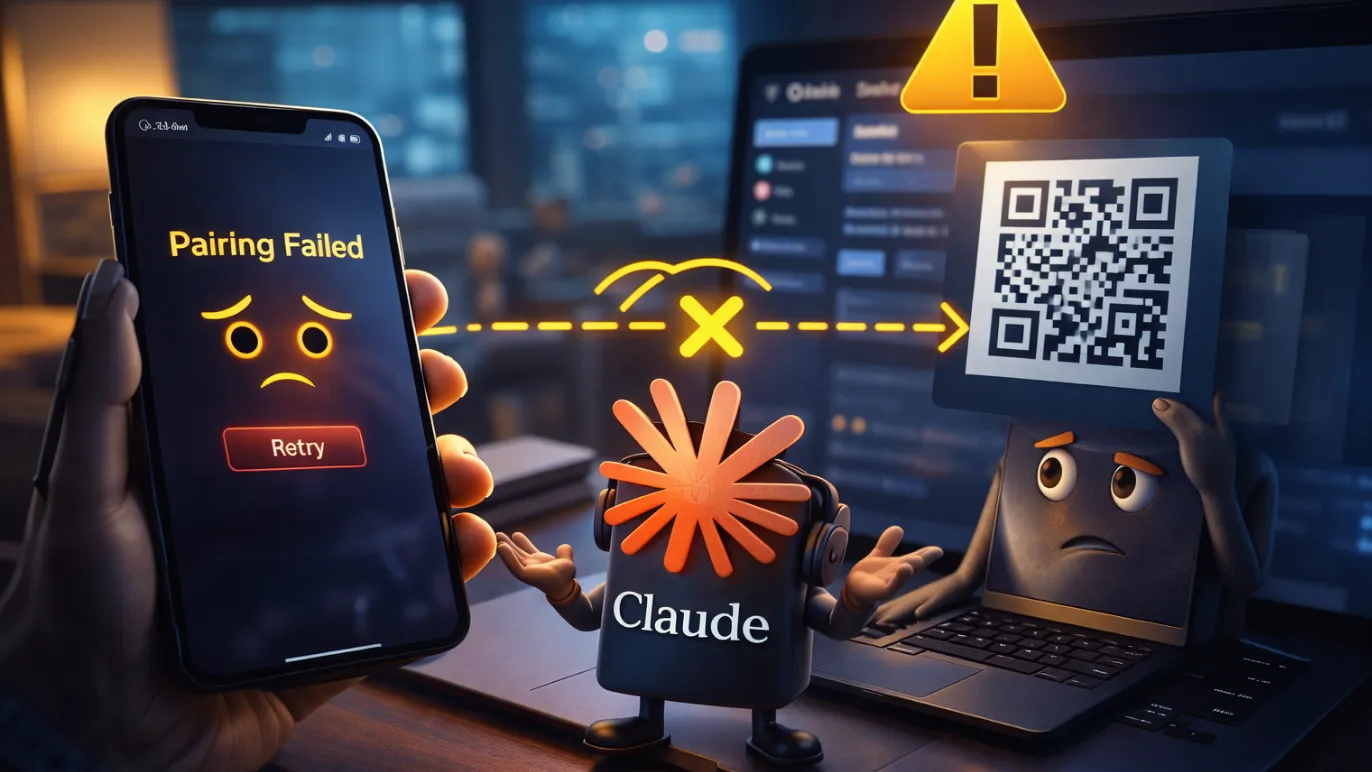
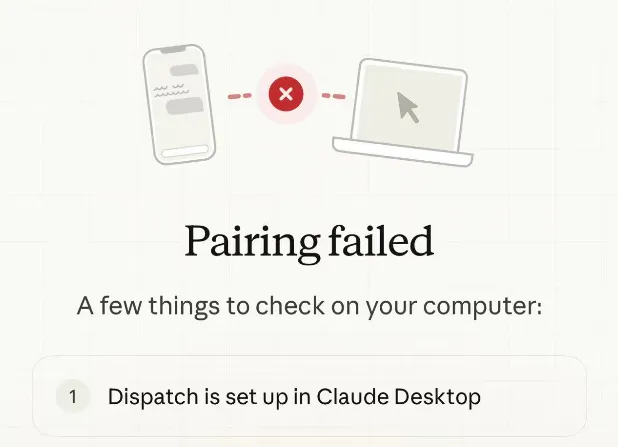
Wenn die Kopplung weiterhin „Pairing Failed. Both devices on the same LAN, same account logged in“ anzeigt, fahren Sie mit der Fehlerbehebung fort.
Häufige Probleme & Fehlerbehebung
Fehler beim Koppeln bleibt bestehen (selbst im gleichen LAN/mit demselben Konto): . Abmelden und wieder anmelden auf beiden Geräten: Gehen Sie in den Kontoeinstellungen jeder App, melden Sie sich vollständig ab und dann wieder an. Dies löst 80% der Sync-Probleme.
- Alles neu starten: Claude Desktop vollständig beenden (Cmd+Q), Computer neu starten und die Mobile App gewaltsam schließen/wieder öffnen.
- Sichtbarkeit des Dispatch-Buttons am Desktop prüfen: Wenn die Schaltfläche fehlt, Claude Desktop neu installieren (nicht nur aktualisieren).
- Netzwerkprobleme beheben: VPNs deaktivieren, zum selben Wi-Fi-Netzwerk wechseln oder Firewall/Antivirenprogramm auf Ihrem Computer vorübergehend ausschalten.
- Berechtigungen zurücksetzen: In der Desktop-Dispatch-Einrichtung die Optionen für Dateizugriff und Wachhalten erneut umschalten.
Dispatch verbindet sich, aber Aufgaben werden nicht ausgeführt: . Sicherstellen, dass der Desktop-Computer wach bleibt (die Option wurde in Schritt 2 aktiviert).
- Nach der Kopplung einen neuen Cowork-Chat auf dem Desktop starten.
- Überprüfen, ob das Pro/Max-Abonnement aktiv ist.
Android-spezifisch (z. B. Pixel-Handys): Einige Nutzer berichten von zusätzlicher Latenz – die App in den Telefoneinstellungen gewaltsam beenden und den Cache löschen, bevor Sie es erneut versuchen.
Windows-spezifisch: "Nach Updates suchen" 2–3 Mal ausführen und Ihren PC neu starten, wenn der Arbeitsbereich nicht initialisiert wird.
Immer noch stecken? Starten Sie einen neuen Chat in Dispatch oder installieren Sie beide Apps als letzten Ausweg neu. Keine Support-E-Mail erforderlich – die meisten Probleme lassen sich mit Abmelden + Neustart lösen.
Nächste Schritte
Sobald die Kopplung funktioniert: . Komplexe Aufgaben von Ihrem Telefon aus senden (z. B. "Analysiere diese Tabelle und fasse die Trends zusammen").
Halten Sie Ihre Claude-Sitzung auf dem Desktop aktiv, um kontinuierlich zusammenzuarbeiten.
- Erkunden Sie Cowork-Connectoren für tiefere Integrationen (GitHub, Dateien usw.).
Sie verfügen nun über vollständige KI-Dispatch von Telefon zu Desktop. Testen Sie zunächst mit einfachen Aufgaben, um Vertrauen aufzubauen, und skalieren Sie dann hoch.
Continue Reading
More articles connected to the same themes, protocols, and tools.



Referenced Tools
Browse entries that are adjacent to the topics covered in this article.

Hyper3D MCP
MCP ServersHyper3D MCP is Hyper3D's hosted Rodin MCP server for creating 3D assets from natural-language instructions or supported references, checking asynchronous generation progress, and retrieving model download links inside AI coding clients. Official setup is documented for Codex, Claude Code, and Kimi Code CLI.