
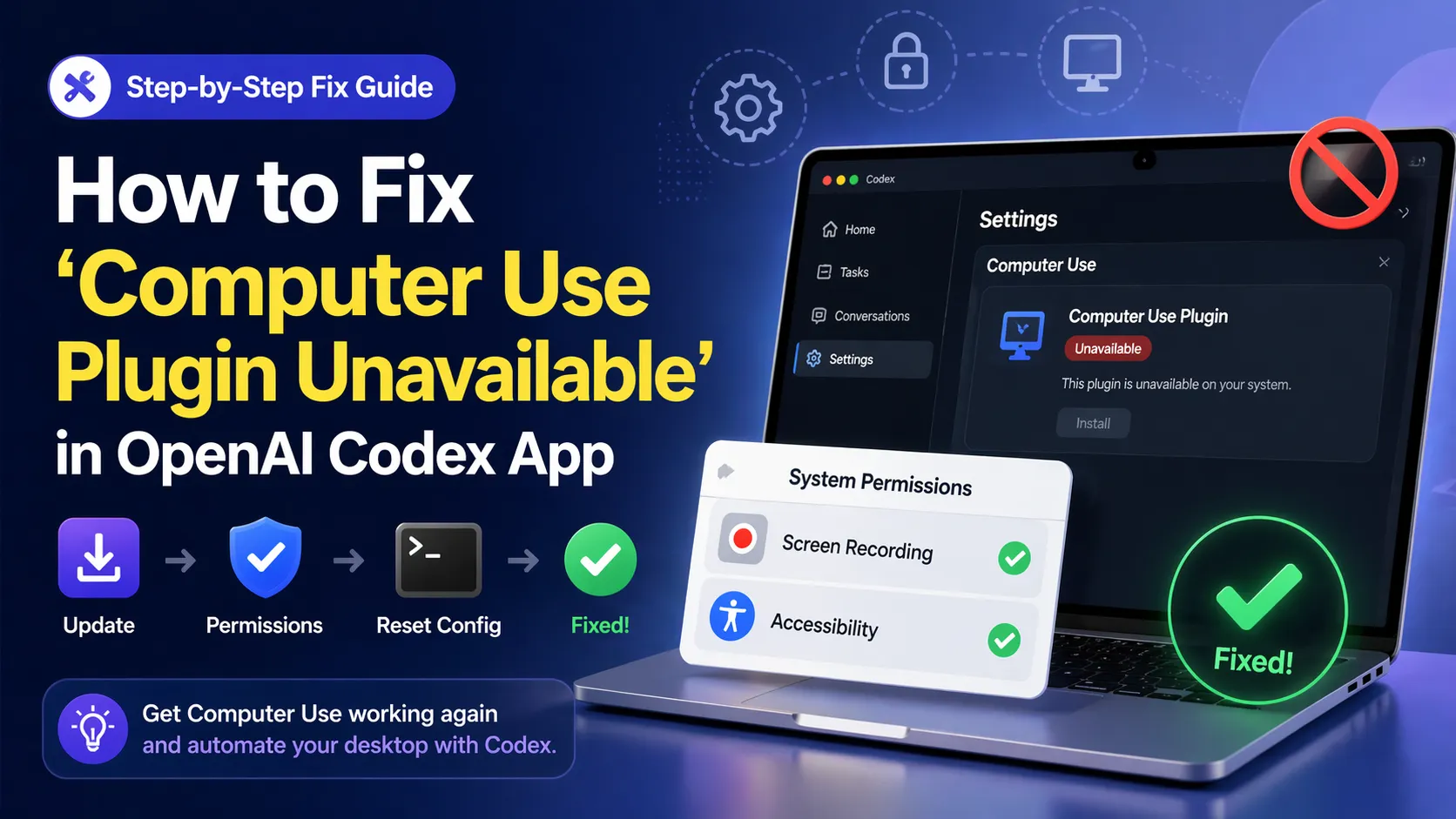
如何修复OpenAI Codex应用中“计算机使用插件不可用”问题
前提条件
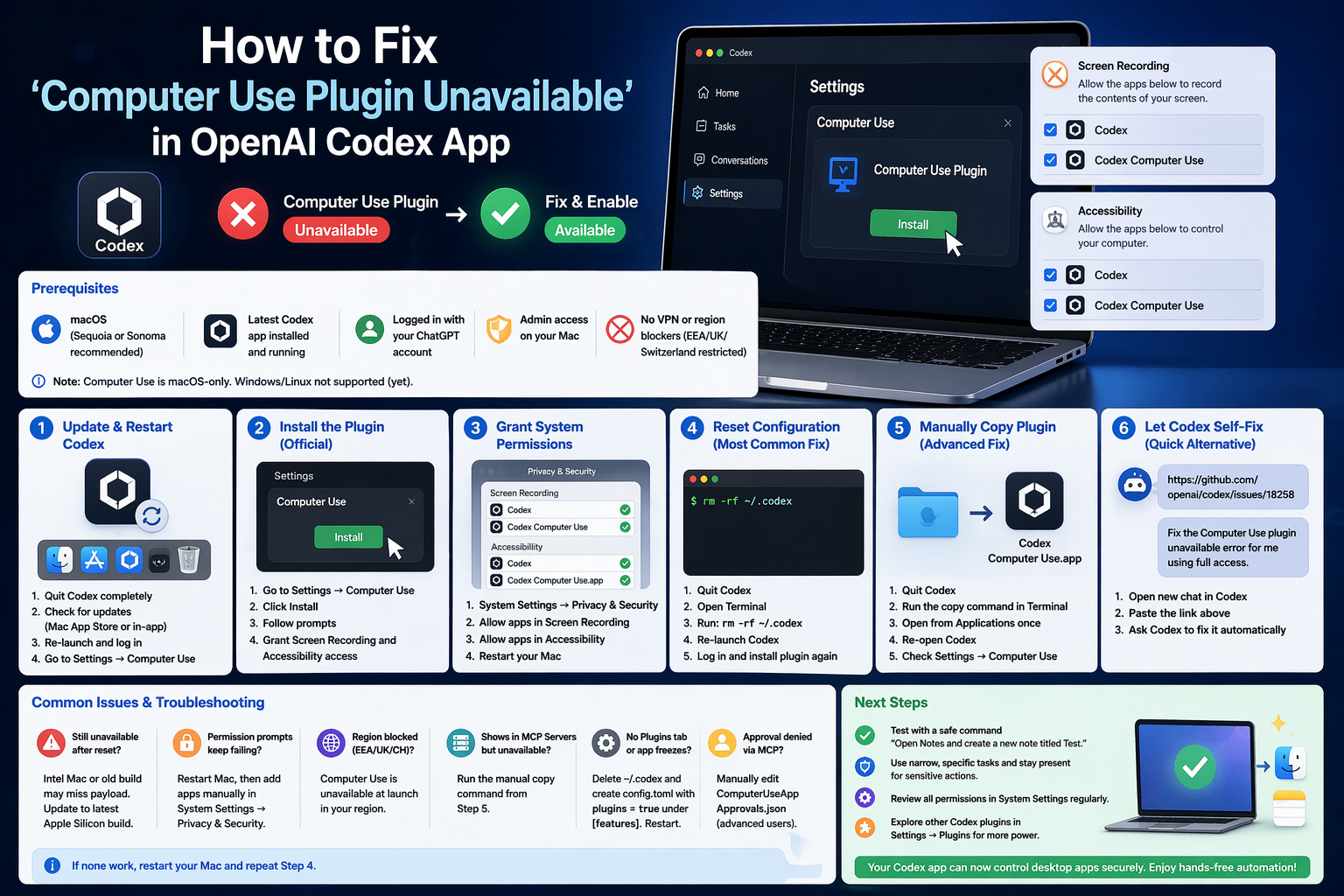
开始前,请确保满足以下条件:
- macOS(推荐 Sequoia 或 Sonoma 版本;支持 Intel 或 Apple Silicon 芯片)。
- 已安装并运行最新版本的 Codex 桌面应用(如需下载,请前往官方 OpenAI 站点)。
- 已在 Codex 中使用您的 ChatGPT 账户登录。
- 拥有 Mac 的管理员访问权限(用于权限设置和文件复制)。
- 如果您位于欧洲经济区/英国/瑞士,请勿使用 VPN 或区域屏蔽工具(该功能在这些地区上线时受限)。
注意:此功能目前仅支持 macOS,暂不提供 Windows/Linux 支持。
步骤 1:更新 Codex 并重启应用
- 完全退出 Codex 应用(右键点击 Dock 中的图标 → 退出,或使用
Cmd + Q)。 - 打开 Mac App Store,或在 Codex 内部检查是否有可用更新。
- 重新启动 Codex 并再次登录。
- 前往 设置 → 计算机使用。
如果插件仍显示为不可用,请继续执行后续步骤。
步骤 2:尝试官方安装
- 在 Codex 中,导航至 设置 → 计算机使用。
- 点击计算机使用插件的 安装 按钮。
- 按照屏幕上的提示操作。
- 当 macOS 显示权限对话框时,为
Codex和Codex Computer Use授予 屏幕录制 和 辅助功能 访问权限。
测试方法:尝试让 Codex 执行一个简单的桌面操作(例如:“打开 Safari 并搜索 test”)。
步骤 3:手动授予系统权限
- 打开 系统设置 → 隐私与安全性。
- 滚动到 屏幕录制,确保
Codex和Codex Computer Use均已勾选。 - 滚动到 辅助功能,进行同样的操作。
- 如果应用未在列表中显示,请先重启 Codex,然后重新检查设置 → 计算机使用以触发提示。
- 更改权限后,重启您的 Mac。
步骤 4:重置 Codex 配置(最常见修复方法)
此操作可清除损坏的本地文件,且不会丢失您的账户数据。
- 完全退出 Codex。
- 打开 终端(通过
Cmd + Space搜索 Spotlight)。 - 运行以下命令删除配置文件夹:
rm -rf ~/.codex
- 重新启动 Codex 应用。
- 再次登录。
- 返回 设置 → 计算机使用,尝试安装插件。
预期结果:插件现在应显示为可用。
步骤 5:手动复制捆绑插件(高级修复方法)
如果插件文件存在但未注册:
- 退出 Codex。
- 打开 终端,并运行以下精确命令:
cp -r /Applications/Codex.app/Contents/Resources/plugins/openai-bundled/plugins/computer-use/Codex\ Computer\ Use.app /Applications/
- 打开 访达 → 应用程序,双击
Codex Computer Use.app一次以注册它。 - 重新打开 Codex。
- 检查 设置 → 计算机使用。
插件现在应显示为已安装。
步骤 6:让 Codex 自行修复(快速替代方案)
- 在 Codex 中打开一个新对话。
- 粘贴以下确切文本:
https://github.com/openai/codex/issues/18258
- 告诉 Codex:"请使用完全访问权限为我修复计算机使用插件不可用的错误。"
Codex 通常会检测到问题并自动应用修复。
常见问题与故障排除
- 重置后仍不可用? 检查您是否在使用英特尔 Mac——某些较旧的软件包缺少插件有效载荷。如果可能,请更新至最新的 Apple Silicon 版本。
- 权限请求持续失败? 重启您的 Mac,然后手动在系统设置 → 隐私与安全性中添加应用。
- 地区受限(欧洲经济区/英国/瑞士)? 计算机使用功能在发布时暂不可用。请让 Codex 确认您的位置或等待更广泛的推出。
- 插件显示在 MCP 服务器中但不可用? 运行步骤 5 中的手动复制命令。
- 应用冻结或没有插件标签页? 删除
~/.codex,在新的~/.codex/config.toml文件中的[features]下添加plugins = true,然后重启。 - 通过 MCP 的批准被拒绝? 编辑
~/Library/Group Containers/2DC432GLL2.com.openai.sky.CUAService/Library/Application Support/Software/ComputerUseAppApprovals.json并手动添加目标应用的捆绑标识符(仅限高级用户)。
如果以上方法均无效,请重启您的 Mac 并重复步骤 4。
后续步骤
修复完成后:
- 使用安全命令测试:"打开 Notes 并创建一个标题为 Test 的新笔记。"
- 使用明确、具体的任务,并对敏感操作保持关注。
- 定期在系统设置中审查所有权限。
- 探索 设置 → 插件 中的其他 Codex 插件,以增强工作流程。
您的 Codex 应用现在可以安全地控制桌面应用。享受无手动操作的自动化体验吧!
Continue Reading
More articles connected to the same themes, protocols, and tools.



Referenced Tools
Browse entries that are adjacent to the topics covered in this article.

PaidSync.ai
MCP ServersPaidSync.ai is a hosted MCP server for paid advertising that exposes 610+ tools across 14 advertising, analytics, tagging, and commerce platforms. It supports read/write workflows from AI clients including ChatGPT, Claude, Gemini, Cursor, Claude Code, and Codex, with a free plan.

Hyper3D MCP
MCP ServersHyper3D MCP is Hyper3D's hosted Rodin MCP server for creating 3D assets from natural-language instructions or supported references, checking asynchronous generation progress, and retrieving model download links inside AI coding clients. Official setup is documented for Codex, Claude Code, and Kimi Code CLI.



